
Android 動画 撮る 時の音 消す方法|2026年完全ガイド:カメラ設定・録画音ミュート・無音アプリ
「公共の場所で動画を撮りたいが、録画開始・終了の音が気になる」
「会議中や図書館で動画を撮影する必要があるが、カメラの音が鳴ってしまう」
「動画を撮影した後、音声を消す方法がわからない」
「Androidで動画撮影時の音を完全にミュートしたい」
Androidスマートフォンで動画を撮影する際、録画開始・終了のシャッター音や、標準カメラアプリが発する警告音が気になることがあります。機種やAndroidのバージョンによって対応方法が異なりますが、いくつかの方法でこれらの音を消すことが可能です。
この記事では、Androidで動画撮影時の音を消す方法を、機種別の設定からアプリ活用まで完全ガイドします。
Android 動画撮影音の基本ルール
| 対応状況 | 説明 |
|---|---|
| 標準カメラアプリ | 機種によって録画開始/終了音のON/OFF設定あり |
| サイレントモード | 一部機種で録画音も消音される |
| サードパーティアプリ | 完全無音録画が可能なアプリあり |
| 動画編集(音声削除) | 撮影後に音声を削除・ミュート可能 |
【実証済み】Android 動画撮影時の音を消す方法
1位:カメラアプリの設定から録画音をOFF(機種による|30秒)
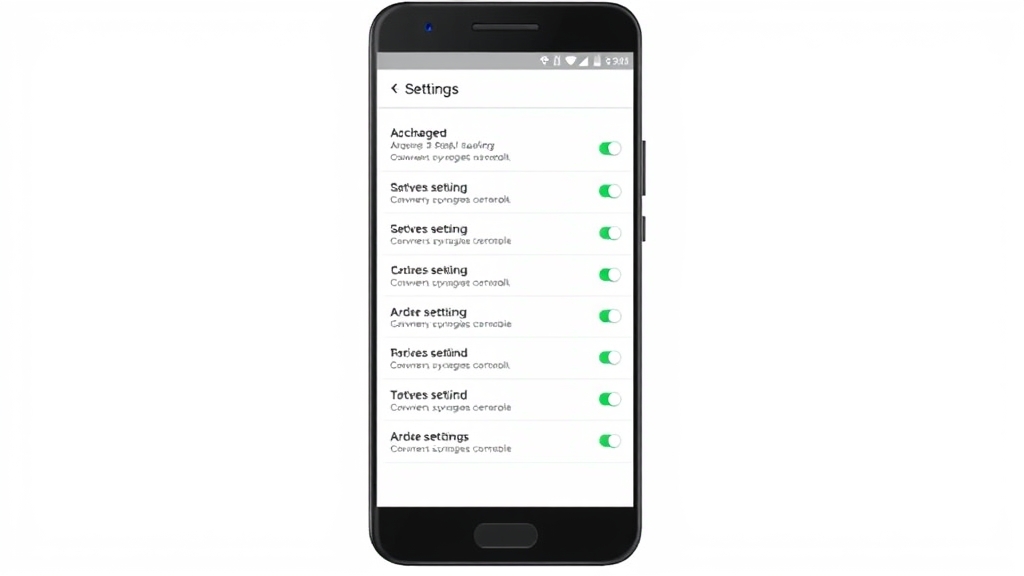
多くのAndroidスマートフォンでは、標準カメラアプリの設定で録画音をOFFにできます:
- カメラアプリを開く
- 動画モードに切り替える
- 画面右上または左上の歯車アイコン(設定)をタップ
- 「シャッター音」 または 「録画音」 のトグルをOFFにする
- 設定を閉じて、無音で動画撮影が可能に
機種別の注意点:
| 機種 | 録画音設定の有無 | 設定場所 |
|---|---|---|
| Google Pixel | ✅ あり | カメラ設定 → シャッター音 |
| Xperia | ✅ あり | カメラ設定 → シャッター音 |
| OPPO | ✅ あり | カメラ設定 → シャッター音 / 録画音 |
| Samsung Galaxy | ❌ なし(サイレントで対応) | サイレントモードに設定 |
| Xiaomi | ❌ なし(サイレントで対応) | サイレントモードに設定 |
2位:サイレントモード/マナーモードを活用(機種による|10秒)
- 音量ボタンを押してサイレントモードまたはマナーモードに設定
- カメラアプリを開き、動画モードに切り替え
- 録画開始/終了ボタンを押す
- 機種によっては録画音が消える
注意点: Samsung GalaxyやXiaomiなど、標準カメラアプリに録画音設定がない機種では、サイレントモードが唯一の方法です。
3位:サードパーティカメラアプリで無音録画(確実|2分)
Google Playストアには、無音録画に対応したカメラアプリが多数あります:
| アプリ名 | 価格 | 無音録画 | おすすめポイント |
|---|---|---|---|
| Open Camera | 無料 | ✅ | 完全無料・広告なし・多機能 |
| Footej Camera | 無料(一部有料) | ✅ | シンプルなUI |
| Camera MX | 無料(広告あり) | ✅ | フィルター機能充実 |
| HedgeCam 2 | 無料(広告あり) | ✅ | 軽量・高速 |
| ProMovie Recorder | 有料 | ✅ | 動画撮影に特化 |
特にOpen Cameraがおすすめ: 無料・広告なし・オープンソースで、録画音のON/OFFを細かく設定できます。
4位:Googleカメラ(GCam)MOD版を使用(上級者向け|10分)
Google Pixel以外の機種でも、Googleカメラ(GCam)のMOD版をインストールすることで、録画音を消せる場合があります:
- お使いの機種に対応したGCam MOD版をダウンロード
- APKファイルをインストール(提供元不明アプリの許可が必要)
- GCamを開き、設定 → シャッター音をOFF
- 動画モードで無音録画が可能に
注意点: GCam MOD版は非公式アプリです。安定性や一部機能が制限される場合があります。
5位:撮影後に動画から音声を削除する(確実|1分)
既に撮影した動画から音声を削除する方法:
Googleフォトアプリでミュート:
- Googleフォトアプリを開く
- 対象の動画を選択
- 編集アイコンをタップ
- 音量アイコンをタップして 「ミュート」 を選択
- 保存
専用アプリで音声削除:
- CapCut(無料):動画編集の定番アプリ。音声を削除して無音動画に
- InShot(無料/広告あり):直感的な操作で音声削除可能
- Video Guru(無料):音声抽出・削除に特化
6位:ADBコマンドでシステム設定を変更(上級者向け|5分)
ADB(Android Debug Bridge)を使用して、システムレベルの設定でカメラ音を無効化する方法:
- PCで USBデバッグ を有効にする
- ADBをインストールし、端末を接続
- 以下のコマンドを実行:
adb shell settings put system csc_pref_camera_forced_shuttersound_key 0
- 端末を再起動
- カメラのすべての音が無効化される
注意点: この方法はシステム設定を変更するため、リスクを理解した上で実行してください。メーカーによってコマンドが異なる場合があります。
Android 動画撮影音 解決フローチャート
│
├─ Android 動画撮影の音を消したい
│
├─ 【カメラ設定】標準カメラアプリの設定を確認
│ ├─ 「シャッター音」または「録画音」をOFF
│ ├─ Pixel・Xperia・OPPOは設定あり
│ ├─ Samsung・Xiaomiは設定なし ↓
│ └─ 改善しない ↓
│
├─ 【サイレント】サイレントモード/マナーモードをON
│ ├─ Samsung・Xiaomiユーザーはこれが基本
│ └─ 改善しない ↓
│
├─ 【アプリ導入】Open Camera等をインストール
│ ├─ 無音録画が確実にできる
│ └─ 改善しない ↓
│
├─ 【上級者】GCam MOD版またはADBコマンド
│ ├─ 非公式のため自己責任
│ └─ 改善しない ↓
│
└─ 【事後対応】撮影後に音声を削除
├─ Googleフォトでミュート
├─ CapCut / InShotで音声削除
└─ 完全無音の動画に仕上げる
よくある質問(FAQ)
Q1:Androidの標準カメラアプリで録画音を消せない機種はありますか?
A:はい、あります。 Samsung GalaxyやXiaomiなど、一部の機種では標準カメラアプリに録画音の設定項目がありません。これらの機種ではサイレントモードを使用するか、サードパーティのカメラアプリを利用する必要があります。
Q2:サイレントモードにしても録画音が消えません
A:機種によってはサイレントモードでもカメラ音が消えない場合があります。その場合は、サードパーティのカメラアプリ(Open Cameraなど)をインストールして、アプリ内で録画音をOFFに設定してください。
Q3:動画撮影中のBGMや環境音を消したいわけではありません。録画開始・終了の操作音だけを消したい
A:その場合は、標準カメラアプリの設定で「シャッター音」または「録画音」をOFFにしてください。この設定は録画中の音声には影響せず、操作音のみを消音します。
Q4:Open Cameraで無音録画するにはどう設定すればいいですか?
A:Open Cameraをインストール後、設定 → 「カメラ設定」 → 「シャッター音」をOFFにしてください。また、「録画開始/終了音」の設定も確認し、OFFにすることで完全無音で録画できます。
Q5:撮影済みの動画から音声だけを消すには?
A:Googleフォトアプリで動画を開き、編集 → 音量アイコン → 「ミュート」を選択すると、簡単に音声を削除できます。より細かい編集が必要な場合は、CapCutやInShotなどの動画編集アプリがおすすめです。
Q6:GCam MOD版は安全ですか?
A:GCam MOD版は非公式アプリであり、公式のGoogleカメラとは異なります。信頼できる配布元からダウンロードすれば安全な場合が多いですが、保証はありません。インストールは自己責任で行ってください。
Q7:Android 14/15で録画音の設定方法は変わりましたか?
A:Android 14以降でも基本的な設定方法は変わりません。ただし、プライバシー設定の強化に伴い、一部の機種ではカメラの権限設定が厳格化されています。設定が反映されない場合は、アプリの権限設定も確認してください。
最終チェックリスト
- [ ] 標準カメラアプリの設定で「シャッター音」を確認した
- [ ] サイレントモード/マナーモードでの録画を試した
- [ ] Open Cameraなどのサードパーティアプリを試した
- [ ] GCam MOD版の利用を検討した(上級者向け)
- [ ] 撮影後にGoogleフォトで音声ミュートする方法を確認した
- [ ] 動画編集アプリ(CapCut等)で音声削除する方法を確認した
参考リンク
📷 カメラ音に関する他の記事
更新日: 2026年7月5日