スマホ シャッター音を小さくする方法|iPhone・Galaxy・Xperia・Pixel 機種別完全ガイド 2026

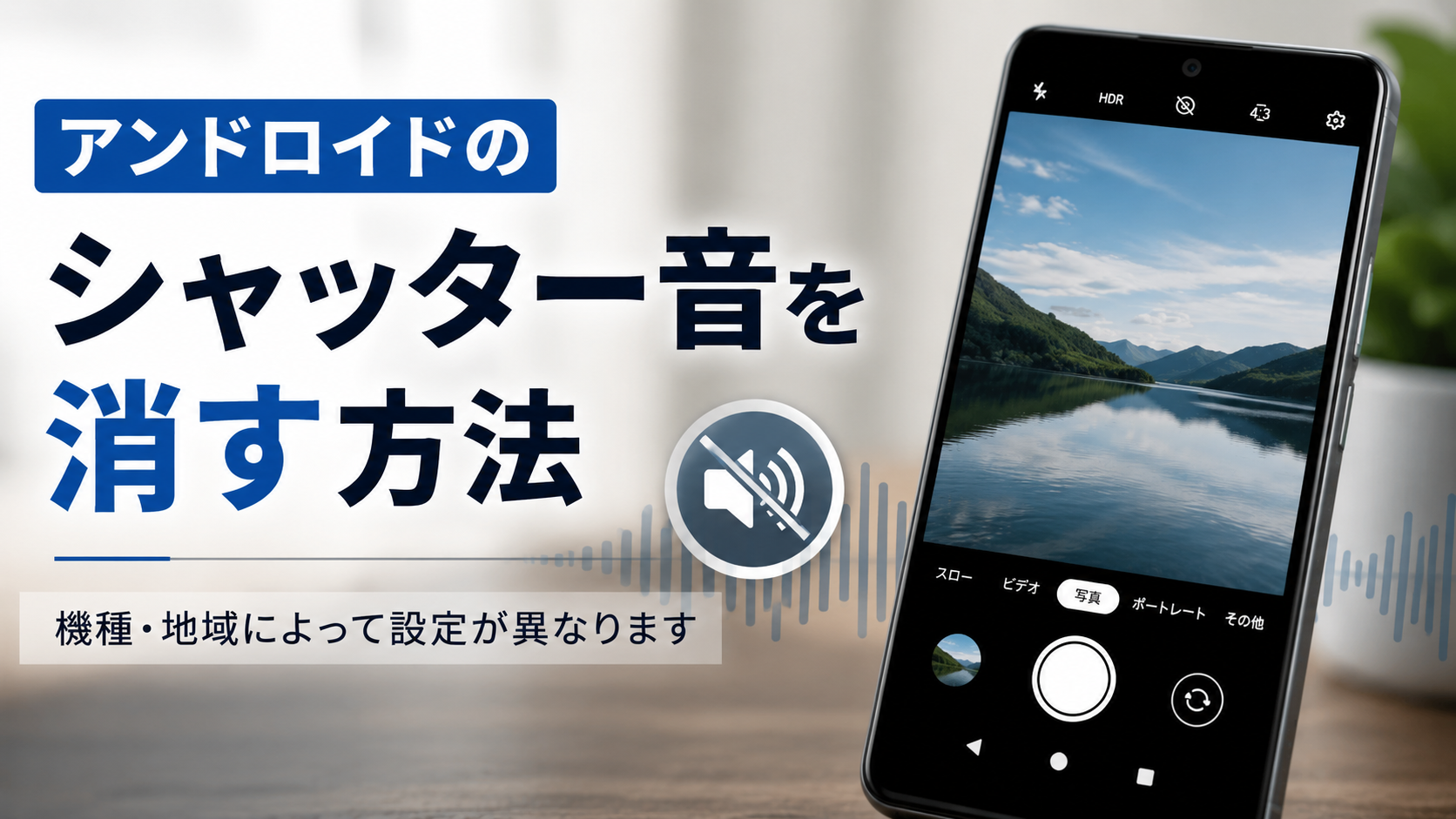
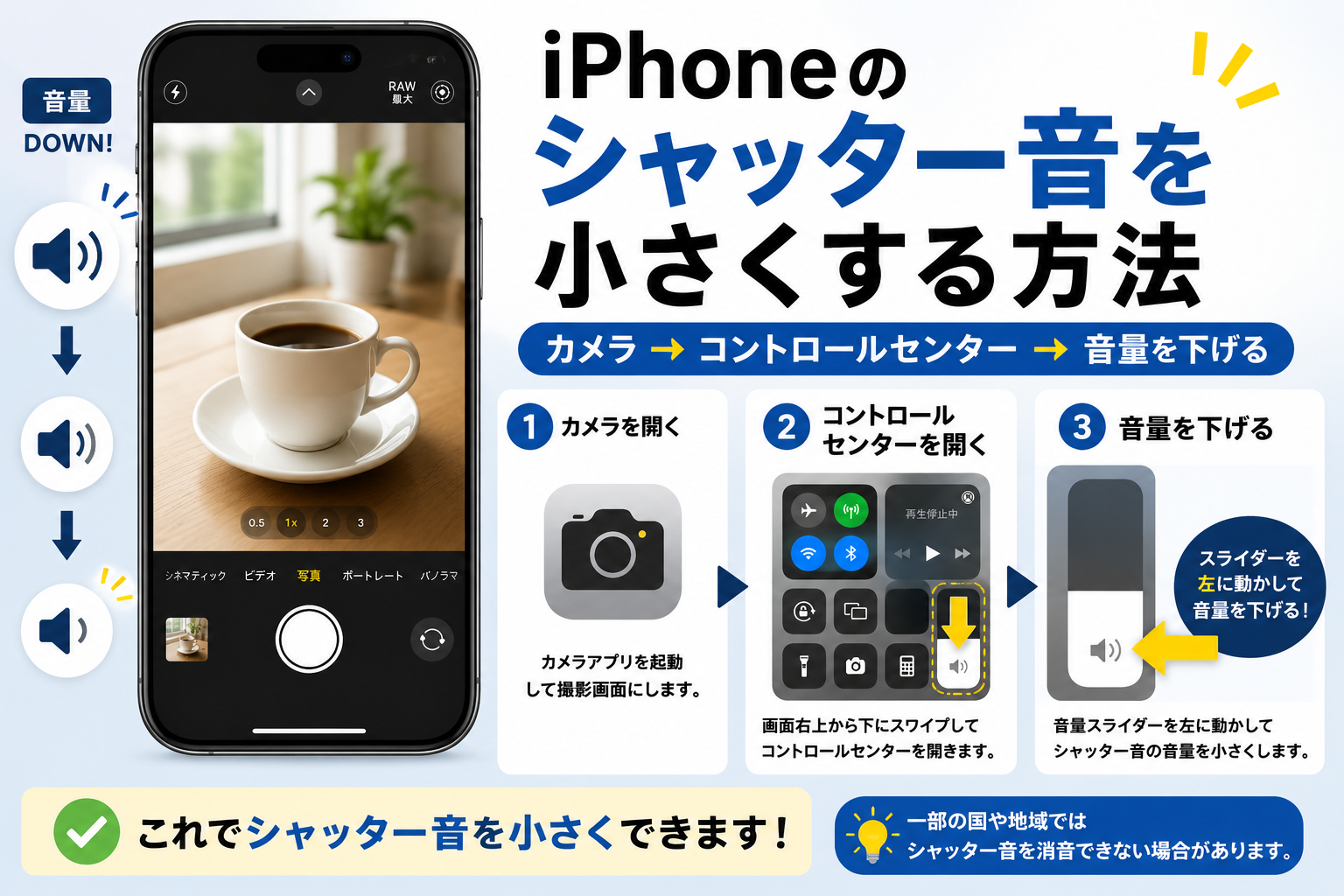
スマホのシャッター音——「静かな場所で写真を撮りたい」というのは多くのユーザーに共通する願いですが、日本国内で販売されるスマートフォンには、カメラのシャッター音を完全にオフにする設定は原則として用意されていません。これは盗撮防止を目的とした業界自主規制によるもので、iPhone・Galaxy・Xperia・Pixel を問わず、国内版のスマートフォンすべてに適用されます。 しかし、「完全に消す」ことはできなくても、各機種で「可能な限り小さくする」「運用で回避する」方法は存在します。この記事では、iPhone・Galaxy(Samsung)・Xperia・Pixel・AQUOS などの主要機種別に、シャッター音を小さくする方法を一覧で比較。目的別に最適な方法がすぐに見つかるようまとめました。 重要な前提 日本国内版のスマートフォンでは、標準カメラアプリのシャッター音を完全に無音にする方法は存在しません。本記事で紹介する方法はすべて「音量を最小限に抑える」「音が聞こえにくい状況を作る」「無音になる別の撮影手段を使う」というアプローチです。完全な無音を期待される場合は、無音カメラアプリ(Open Camera 等)または動画撮影からのフレーム切り出しをご検討ください。 iPhone でシャッター音を小さくする方法 方法 効果 手軽さ 説明 サイレントモード+メディア音量最小 △ iOS 18以降は効果薄い ★★★★★ 左側面スイッチをサイレントに+音量最小 ライブフォトモード △〜〇 ★★★★★ カメラ上部のライブフォトアイコンをオンに 無音ファイル再生法(マスキング) ◎ ★★★ ミュージックアプリで無音ファイルをリピート再生しながら撮影※ 有料カメラアプリ(Halide等) 〇 ★★ 設定でシャッター音抑制(完全無音ではない) Apple Watch リモート撮影 〇 ★★ 本体音は最小限+Watch側の操作音はゼロ 動画撮影→フレーム書き出し ◎ 完全無音 ★ ビデオモードで録画→後で静止画を書き出し ※ 無音ファイル再生法の詳細手順は「iPhone シャッター音を小さくする方法」の記事で解説しています。 Galaxy(Samsung)でシャッター音を小さくする方法 方法 効果 手軽さ 説明 メディア音量最小 △ S23以前は〇 S24以降は△ … Read more

Galaxy S26 シャッター音を消す・小さくする方法|One UI 7 完全対応 2026年版

Galaxy S26 シリーズ(S26 / S26+ / S26 Ultra)は Samsung の2026年フラッグシップモデルです。One UI 7.1 を搭載し、カメラ性能やバッテリー最適化において前世代から大幅な進化を遂げています。しかし、シャッター音に関しては、日本国内版は従来通り強制仕様が継続されています。 この記事では、Galaxy S26 シリーズでシャッター音を消す・小さくする方法に特化して解説します。One UI 7 での新仕様、従来機種との違い、S26 Ultra の200MPカメラとの関係、Good Lock / Camera Assistant の動作状況まで、S26 ユーザーに必要な情報をすべてまとめました。 Galaxy S26 国内版のシャッター音について Galaxy S26 シリーズの日本国内版(ドコモ・au・ソフトバンク・Samsung直販とも)は、One UI 7.1 のもとでカメラシャッター音を完全に無音にする設定は提供されていません。また、One UI 7 からメディア音量を最小にしてもシャッター音が完全には消えない「音量下限設定」が強化されています。 ただし、本記事で紹介する「Open Camera アプリの併用」「Bixby Routines 自動化」「Sound Assistant 個別音量調整」により、実用上十分なレベルまで小さくすることは可能です。 Galaxy S26 の One UI 7 で変わったポイント Galaxy S26 … Read more

Samsung Expert RAW 完全ガイド|Galaxy S26/S25/S24 Ultra プロ撮影入門 2026年版

Expert RAW は Samsung Galaxy シリーズ向けのプロ仕様カメラアプリです。通常のカメラアプリでは得られない 14ビット RAW(DNG形式) での撮影が可能で、マルチフレーム処理による高ダイナミックレンジ、ISO・シャッタースピード・ホワイトバランス・フォーカスのマニュアル調整、さらに撮影後の RAW 現像をスマホ上で完結できる点が最大の特徴です。 本記事では、Expert RAW の基本操作から実践的な撮影テクニック、Lightroom での RAW 現像手順までを解説します。Galaxy S26/S25/S24 Ultra ユーザーはもちろん、S23 Ultra や Z Fold/Flip シリーズのユーザーにも役立つ内容です。 対応機種: Expert RAW は以下の Galaxy 端末で利用できます(2026年7月現在)。 Galaxy S26 / S26+ / S26 Ultra, S25 / S25+ / S25 Ultra, S24 / S24+ / S24 Ultra, S23 / S23+ / S23 … Read more

iPhone シャッター音 消す アプリ完全ガイド|2026年 本当に効くアプリと効かないアプリの真実

「シャッター音を消せる iPhone アプリって本当にあるの?」「App Store で『無音カメラ』を探したけど、どれが本当に効くのかわからない」——日本国内の iPhone ユーザーにとって、シャッター音の問題は長年の悩みです。本記事では、App Store で配信されている「シャッター音を消せる・小さくできる」と謳うアプリを実際の仕組みから検証し、「本当に効果があるアプリ」と「効果がない(誤解を招く)アプリ」 を明確に区分けして紹介します。 最初に結論: 日本国内版 iPhone では、標準カメラアプリのシャッター音を完全に無音にできるサードパーティアプリは存在しません。Apple の App Store 審査ガイドライン(日本向け)により、カメラのシャッター音をオフにできるアプリはリジェクトされます。本記事で紹介するアプリはすべて「音量を小さくする」「マスキングする」「運用で回避する」ためのものであり、完全無音を保証するものではありません。 なぜ iPhone で「無音カメラアプリ」が通用しないのか Android と違い、iPhone(iOS)ではサードパーティ製カメラアプリでも カメラのシャッター音をシステムから完全に切り離すことができません。その理由は以下の3点です。 iOS のカメラ API 仕様 — iOS の AVCapturePhotoOutput は、静止画撮影時に AVCaptureSystemSound というシステムサウンドを自動再生します。これはアプリ開発者がコード上で抑制しようとしても、Apple のフレームワークが強制するため無効化できません。 App Store 審査ガイドライン — Apple は日本の電波法令・業界自主規制に準拠し、日本国内の App Store で「シャッター音を完全に無効化できるアプリ」の配信を許可していません。 iOS 18 以降の強化 — iOS 18 から、サイレントモードでもシャッター音が鳴るように仕様変更されました。これにより「サイレントモード+カメラアプリ」という従来の回避策も効かなくなりました。 つまり、「iPhone のシャッター音を消すアプリ」は、技術的にも制度的にも存在し得ない というのが正確な理解です。それでも … Read more

Galaxy シャッター音を小さく・変更する方法|S26/S25/S24/Z Fold 対応 2026年版

Galaxy のカメラシャッター音が「うるさい」「大きすぎる」「周囲に気を使う」——Galaxy シリーズは日本でもっとも人気の高い Android スマートフォンのひとつですが、シャッター音に関する不満の声は少なくありません。特に国内版 Galaxy では、シャッター音の完全オフがシステムで禁止されているため、「消す」ではなく「小さくする」「変更する」「気にならなくする」という方向での対策が必要になります。 この記事では、Galaxy のシャッター音を小さくする方法・別の音に変更する方法・うるさいと感じたときの対処法を、機種別(Galaxy S24/S25/S26・Z Fold/Flip シリーズ含む)に詳しく解説します。キャリア別(ドコモ・au・ソフトバンク)の違いや、Good Lock を使った上級者テクニックまで網羅。 重要 日本国内版 Galaxy では、カメラシャッター音を完全に無音にする設定は標準では存在しません(海外版には「シャッター音」のオン/オフ設定があります)。これは日本の携帯電話業界の自主規制に基づくものですが、本記事では「システムの範囲内で可能な限り小さくする・変更する」方法に絞って紹介します。 方法① メディア音量を最小にしてシャッター音を小さくする Galaxy のカメラシャッター音は、メディア音量 の設定に連動します。着信音量やシステム音量とは独立しているため、シャッター音だけを小さくしたい場合はメディア音量を調整します。 手順 音量ボタン(上または下)を押す → 画面上部に音量スライダーが表示 スライダー右端の 下矢印(▼) をタップ → 詳細音量パネルが展開 「メディア」 のスライダーを一番左(最小)まで下げる カメラアプリを開いて撮影 → シャッター音が小さくなっていることを確認 One UI 6.1 / 7 での注意: Galaxy S24 以降・One UI 6.1 以上では、メディア音量を最小にしてもシャッター音が「完全には消えない」仕様になっています(一定音量以下にはならない下限設定が追加されました)。音量は確かに小さくなりますが、完全な無音にはならない点をご了承ください。One UI 6.0 以前の機種(Galaxy S23 以前)では、メディア音量ゼロでシャッター音もほぼ聞こえなくなります。 方法② … Read more

【2026年】Android 無音カメラおすすめアプリ比較|Open Camera・GCam・Simple Camera 実機検証

「静かな場所で写真を撮りたい」「シャッター音が気になってタイミングを逃す」「撮影中に周囲に気づかれたくない」——Android では iPhone と異なり、正しいアプリを選べばシャッター音を実質的に無音にできる可能性があります。ただし、方法によってはマナーモード連動・システム設定の変更・ADB 経由の設定書き換えなど、複数のアプローチがあり、端末のメーカー・OSバージョン・販売地域によって挙動が異なります。 この記事では、Android で無音撮影を実現するアプリを「確実に無音になるもの」「条件付きで無音になるもの」「動作しないもの」に分類し、合計12以上のアプリを比較・解説します。また、アプリだけでは解決しない場合のシステム設定変更や ADB を用いた方法も併せて紹介します。 免責・注意事項 ・日本国内向け端末では、メーカー・キャリアがシャッター音の強制出力を実装しているため、すべてのアプリで確実に無音にできるとは限りません。 ・無音撮影は盗撮防止の観点から法律・条例で制限されている場合があります。公共の場での使用には十分な配慮と法令遵守をお願いします。 ・本記事は技術的情報の提供を目的としており、法令違反やマナーの欠如を助長するものではありません。 Android で「無音カメラ」が実現する仕組み Android のカメラシャッター音は、以下の3段階のいずれかで制御されています。 レベル 制御元 無音化の可否 ① アプリ個別 カメラアプリが MediaActionSound を鳴らすかどうか アプリ側で鳴らさなければ無音にできる ② システム設定 settings put system camera_sound_forced の値(1=強制、0=任意) 海外版端末ならアプリ側でオフ可能国内版は system_server が常に 1 に戻す ③ ハードウェア/ドライバ カメラモジュールのドライバが音を強制 ごく一部の端末(主に日本向け) ① のレベルで無音にできるアプリは、システム設定に関係なく「アプリがシャッター音を再生しない」設計になっています。これが最も確実な方法です。 ② のレベルは camera_sound_forced = 0 のときにアプリが「システムに任せる」形で無音にできますが、国内版では 0 にしても system_server が即座に 1 … Read more

iPhone シャッター音を小さくする方法|2026年最新 iOS対応 無音に近づける実証済みテクニック

ItsTechy 編集部 ガジェット・スマホトラブル専門メディア。30以上のスマホトラブル解決記事を執筆。Apple正規サービスプロバイダの技術情報・Android開発者向けドキュメント・ユーザーレビューを横断的に検証し、実践的な解決策を提供しています。 「iPhone のカメラシャッター音が大きくて、静かな場所で撮影しづらい」「ライブや美術館でシャッター音が目立つ」「音量ボタンで下げてもシャッター音だけは変わらない」——iPhone のシャッター音に悩むユーザーは少なくありません。 この記事では、iPhone でシャッター音を「完全に消す」のではなく「小さくする」ことに焦点を当て、Apple の仕様を正しく理解した上で、実際に試せる方法を「効果が高い順」に解説します。 まず知っておくべき最重要事項 日本国内で販売されているiPhone(キャリア版・SIMフリー国内版を問わず)では、静止画カメラのシャッター音を完全にオフにする設定はAppleにより意図的に無効化されています。これは日本の「携帯電話のシャッター音を無音化できないようにする」という業界自主規制に準拠した仕様です。magic shutter のような「シャッター音が無音になる」機能もiOS 18以降の国内版では動作しません。したがって、本記事では「原理的に可能な限り小さくする方法」「音量を極小にするテクニック」「運用で回避する方法」を紹介します。 方法① サイレントモード(着信/通知音のみ消音)を使う 最も基本的な方法は、iPhone 左側面の着信/サイレントスイッチをサイレント側に倒すことです。 バージョン 結果 iOS 17 以前 サイレントモードでシャッター音も消音 iOS 18 以降(日本国内版) サイレントモードでもシャッター音は鳴る iOS 18 から、日本国内版 iPhone ではサイレントモード中でもカメラシャッター音が鳴るように変更されました。これは日本のガイドライン変更に対応したものです。ただし、音量は小さくなることが多く、完全に消えはしませんが「マシになる」ケースがあります。 手順: iPhone 左側面のスイッチを背面側(オレンジが見える側)に倒す → カメラアプリを開いて試し撮り 2026年現在の最新iOSでも、サイレントモードでシャッター音が「若干小さくなる」ことはあっても「無音にはならない」のが実態です。次の方法に進みましょう。 方法② ミュージックアプリで「無音ファイル」を再生しながら撮影 最も確実にシャッター音を実質的に消す方法として、iPhone ユーザーの間で長く使われているテクニックです。 原理: iPhone はカメラシャッター音を、着信音とは別の「メディア音声チャンネル」 で再生します。このチャンネルに何か別の音声(無音ファイル)を流し続けると、シャッター音が相対的に聞こえにくくなります。厳密には「マスキング効果」を利用した方法で、完全に消えるわけではありませんが、実用上「ほぼ気にならない」レベルになります。 具体的な手順 無音の音声ファイルを用意する 方法A: PC で 10秒程度の無音 MP3/AAC を作成(Audacity … Read more

LINE 通知が来ない原因と直し方|iPhone・Android完全対処法【2026年最新版】

LINEでメッセージが来ても通知が出ない・音が鳴らない・バッジが増えない——日本でもっとも使われているメッセージアプリだけに、通知トラブルは深刻な問題です。 この記事では、LINEの通知が来ない原因を「端末設定」「LINEアプリ設定」「OS設定」「ネットワーク・サーバー」の4カテゴリーに分け、iPhone・Android別の完全対処法を解説します。 まずチェックすべき基本事項 # 確認項目 iPhone Android 1 マナーモード/サイレントモード サイレントスイッチ(本体左側) 音量ボタン長押し or 設定 2 おやすみモード/集中モード 設定 > 集中モード 設定 > おやすみモード/サイレント 3 LINE内の通知設定 LINE > 設定 > 通知 LINE > 設定 > 通知 4 OSのアプリ通知設定 設定 > LINE > 通知 設定 > アプリ > LINE > 通知 5 バッテリー節約/省電力モード 設定 > バッテリー > 省電力モード 設定 … Read more

スマホ 充電口の掃除方法|USB-C・Lightningポートのホコリ詰まりを安全に直す完全ガイド【2026年最新】

「充電ケーブルが奥まで刺さらない」「充電がすぐ外れる」「充電マークは出るけど増えない」——これらの症状の多くは、充電ポート(USB-C / Lightning)内部に溜まったホコリや糸くずが原因です。 この記事では、スマホの充電ポートの安全な掃除方法から、掃除しても直らない場合の対処法までを解説します。 充電ポートの汚れチェックリスト 充電ケーブルを挿したときに「カチッ」と奥まで入らない ケーブルが少し浮いた状態で止まる 充電中に少し動かすと充電が切れる 充電はできるが異様に速度が遅い USB-Cコネクタの内部が暗く、ホコリが見える Lightningコネクタのピンに緑色/黒色の錆がある 一つでも当てはまるなら、掃除で改善する可能性が高いです。 安全な掃除手順 絶対にやってはいけないこと: ・金属製のピンや針(安全ピン/クリップ/針金)を使う → 端子ショート・ポート破損 ・歯ブラシ(毛先が硬いもの)を突っ込む → 端子曲がり ・エアダスターを逆さまにして噴射 → 液体が出てショート ・アルコールや水分を直接注入 → 内部腐食・ショート ・掃除中に電源が入った状態で行う → ショートリスク 準備するもの スマホの電源を切る(必須) 明るいライト(スマホのライト or 懐中電灯) 爪楊枝(木製)または樹脂製ピック(金属以外ならOK) エアダスター(オプション、逆さまにしない) 接点復活剤(オプション、錆びている場合のみ) Step 1: ポート内部を観察 ライトで充電ポート内部を照らし、ホコリ・糸くず・綿ぼこりが詰まっていないか確認します。USB-Cは奥の端子(舌状の基板)の周りにゴミが詰まりやすいです。Lightningはポート奥のピン周辺に汚れが堆積します。 Step 2: 爪楊枝で優しく掃除 木製の爪楊枝の先端を少し薄く削ると入りやすくなります。ポートの壁面に沿わせるようにして、奥から手前に向かってホコリをかき出します。USB-Cの場合は「舌」の左右両側の溝と、舌の上下も軽く掃除。 力を入れすぎない(端子を傷つけない) 奥に押し込まない(ゴミを奥に詰める逆効果) 数回かき出したら、エアダスターで吹き飛ばす(逆さま厳禁) Step 3: 掃除後に確認 ホコリが出てきたら、充電ケーブルを挿してみて「カチッ」と奥まで入るかを確認。以前より深く挿さらない場合、まだゴミが残っています。 錆びている場合の対処 Lightningポートの内部ピンに緑色や黒色の変色(錆・腐食)がある場合、簡単な掃除では直らないことが多いです。以下を試してください。 接点復活剤(CRC … Read more

スマホ フリーズする原因と直し方|2026年最新版 アプリが固まる・動かない時の完全対処法

「アプリを開いたら固まった」「画面が動かない」「強制再起動してもまたフリーズ」——スマホのフリーズ(固まる)は、ストレージ不足・メモリ不足・アプリのバグ・OS不具合・ストレージの経年劣化など、原因が多岐にわたります。 この記事では、フリーズの原因を特定し、自分で直す手順を優先順位順に解説します。再起動すらできない完全フリーズ状態からの復旧方法も紹介します。 フリーズの症状レベルを確認 レベル 症状 原因例 軽度 アプリが時々固まるが、待てば戻る メモリ不足、アプリバグ 中度 アプリが頻繁にフリーズ、ホーム画面に戻るしかない キャッシュ肥大、ストレージ不足 重度 端末全体が数分以上固まり、再起動しないと戻らない OS不具合、ストレージ劣化、バッテリー劣化 最重度 起動画面で止まる/再起動ループ/文鎮化 ストレージ(eMMC/UFS)故障、基板故障 ① まずやること(軽度〜中度) アプリをすべて閉じる 最近使ったアプリ一覧から不要なものをすべてスワイプして閉じます。Androidの場合は「すべてクリア」ボタンで一括終了。これでメモリが解放され、軽度フリーズは改善します。 ストレージ空き容量を確認 ストレージ不足はフリーズの最大原因の一つです。目安として最低でも3〜5GBの空き容量を確保してください。 iPhone: 設定 > 一般 > iPhoneストレージ Android: 設定 > ストレージ 空き容量が少ない場合、以下を試してください。 不要なアプリを削除使っていないゲームアプリやSNSアプリ キャッシュデータを削除iPhone: 各アプリの再インストールAndroid: 設定 > ストレージ > キャッシュデータを削除 ダウンロードフォルダを整理不要なPDF・画像・APKファイルを削除 写真・動画をクラウドに移動Google フォト / iCloud フォト / OneDrive 等 LINEのキャッシュ・トークデータを削除LINE 設定 > … Read more

スマホ タッチ反応しない原因と直し方|2026年最新版 画面タップが効かない・ゴーストタッチの完全対処法

「画面をタップしても反応しない」「一部だけタッチが効かない」「勝手にタップされる(ゴーストタッチ)」——スマホのタッチパネルトラブルは、ソフトウェアとハードウェア両方の原因が考えられます。 この記事では、症状別の原因と対処法を優先順位順に解説。iPhone・Android別の対応も含め、自分で直せることと修理が必要なラインを明確にします。 症状を特定する 症状 考えられる原因 難易度 全面タッチ不可(一部除く) アプリフリーズ、OS不具合、画面保護フィルム 低 特定の範囲だけ反応しない タッチパネルの物理故障、液晶圧迫 中〜高 勝手にタップ/スワイプされる(ゴーストタッチ) 充電器ノイズ、画面汚れ、タッチパネル故障 中 充電中のみタッチがおかしい 非純正充電器/ケーブルのノイズ、アース不良 低 水没/落下後タッチ不可 内部ケーブル断線、基板故障 高 ① まず試すべき基本対処(ソフトウェア系) 画面を清掃する 指の油・ホコリ・水滴がタッチ誤認識の原因になります。メガネ拭きや柔らかい布で画面全体を拭いてから再度操作してください。保護フィルムを貼っている場合、フィルムと画面の間に気泡やゴミが入っていないかも確認。 保護フィルム・ケースを外す 分厚いガラスフィルムや指紋防止フィルムは感度低下の原因 ケースのフチが画面にかかっていないか確認 一度すべて外して、裸の状態でタッチが正常か確認 強制再起動 ソフトウェアの一時的な不具合なら再起動で直ります。 機種 方法 iPhone 8以降 音量↑→音量↓→サイドボタン長押し(Appleロゴまで) iPhone 7 音量↓+電源ボタン長押し Android(Galaxy/Pixel) 電源ボタン+音量↓を10秒以上長押し 画面の感度設定を確認(Android) 一部のAndroid端末にはタッチ感度設定があります。 Galaxy: 設定 > ディスプレイ > タッチ感度(保護フィルム用に上げる) Pixel: 設定 > ディスプレイ > タッチ感度(同) … Read more

ADB コマンド 完全ガイド|Android 設定変更・アプリ管理・データ救出・トラブル対応【実践コマンド一覧 2026】

ADB(Android Debug Bridge) は、PC から Android 端末をコマンドラインで操作できる強力なツールです。画面が真っ暗で操作できない・プリインストールアプリを削除したい・システム設定を変更したい・データを救出したい——そんな時に ADB が役立ちます。 この記事では、ADB の導入から実用的なコマンド一覧(設定変更・アプリ管理・ファイル操作・トラブルシューティング・データ救出)まで、用途別に完全網羅します。 ⚠ 注意事項ADB 操作は「自己責任」です。誤ったコマンドの実行は端末の動作不良・データ消失・文鎮化の原因になります。特に pm uninstall -k –user 0 によるプリインアプリ削除は「システムアプリまで消すと復元不可」なものがあるため、事前にパッケージ名を必ず確認し、削除前にバックアップを取ってください。 ADB の導入方法(Windows / Mac / Linux) まず PC に ADB 環境をセットアップします。 Windows Android Developer サイト から SDK Platform-Tools(ZIP) をダウンロード C ドライブ直下などに解凍(例: C:\platform-tools\) コマンドプロンプトまたは PowerShell を開き、解凍フォルダへ移動 cd C:\platform-tools Mac brew install android-platform-tools Linux(Ubuntu/Debian) sudo apt install … Read more