イヤホン ノイズが入る原因と直し方|「ジー・サー・プチプチ」を一発解決【有線・ワイヤレス別】

イヤホンから「ジー」「サー」「プチプチ」「ビリビリ」といったノイズが聞こえると、音楽や動画に集中できずストレスが溜まります。原因はイヤホン側・スマホ側・使用環境のいずれかにありますが、ノイズの種類を特定すれば効率的に解決できます。 この記事では、有線イヤホン・ワイヤレスイヤホン(Bluetooth)両方のノイズ問題を、ノイズの種類別に詳しく解説します。 ノイズの種類で原因を特定する ノイズの種類 聞こえ方 主な原因 ホワイトノイズ 「サー」「シー」と常に鳴る 再生機器の電気ノイズ、イヤホンの感度が高すぎる ハムノイズ 「ブーン」という低い唸り 電源由来のノイズ、アース不良 プチプチ・パチパチ 断続的な破裂音 ケーブル断線、接点の接触不良、プラグの汚れ ビリビリ・ブツブツ 割れたような音 Bluetoothの電波干渉、距離の問題 キーン(高周波) 高い金属音 ノイズキャンセリング機能の動作音、PCのノイズ ガリガリ(ケーブル擦れ) 動くたびに不快な音 タッチノイズ(ケーブルと服の摩擦) 有線イヤホンのノイズ対策 ① プラグとジャックを掃除する イヤホンのプラグ(3.5mmまたはUSB-C端子)やスマホのイヤホンジャックが汚れていると接触不良になり、ノイズの原因になります。柔らかい乾いた布や綿棒で汚れを拭き取ってください。スマホのジャック内部はエアダスターでホコリを吹き飛ばすと効果的です。 ② 挿し込みを確認する プラグが奥までしっかり挿さっていないとノイズが発生します。一度抜いて、もう一度奥までまっすぐ挿し直してください。スマホケースの厚みでプラグが奥まで届かないこともあるため、ケースを外して試すのも効果的です。 ③ 別の端末で試す(故障の切り分け) 同じイヤホンを別のスマホやPCで試してください。ノイズが出なければスマホ側の問題、同じようにノイズが出るならイヤホン側の問題です。 ④ USB-C DACアダプタを使う(スマホ) 3.5mmジャックがないスマホでUSB-C変換アダプタを使っている場合、アダプタの品質が原因でノイズが発生することがあります。安価なアダプタは内部のシールドが不十分なため、デジタルノイズが混入します。品質の高いUSB DAC(デジタル・アナログ変換)アダプタに交換することで、ノイズが解消されることが多いです。 ⑤ ケーブルの断線を疑う イヤホンケーブルを触ったり動かしたりするとノイズが変わる場合、ケーブル内部が断線しかけています。断線箇所を見つけて修理するか、イヤホンの買い替えを検討してください。 ワイヤレスイヤホン(Bluetooth)のノイズ対策 ① 接続をリセットする ワイヤレスイヤホンのノイズトラブルでまず試すべきは、Bluetooth接続のリセットです。スマホのBluetooth設定からイヤホンのペアリングを削除し、イヤホンを充電ケースに戻して10秒待ち、再ペアリングしてください。多くのノイズ問題はこの操作で解決します。 ② 電波干渉を避ける Bluetoothは2.4GHz帯を使用するため、Wi-Fiルーター(特に2.4GHz)や電子レンジ、USB 3.0機器と干渉することがあります。Wi-Fiルーターから離れる、またはルーターの5GHz帯を使用することで改善する場合があります。駅や商業施設など電波の多い場所では、スマホとイヤホンの距離をより近づけて使用してください。 ③ スマホとイヤホンの距離を近づける Bluetoothの通信距離は最大10mですが、壁やポケットの中、カバンの中など障害物があるとノイズの原因になります。スマホを同じポケットか、視界に入る場所に置いて使用してください。 ④ コーデック設定を変更する(Android) … Read more

Bluetooth 繋がらない原因と直し方|2026年最新版 ペアリングできない・接続不安定を完全解決
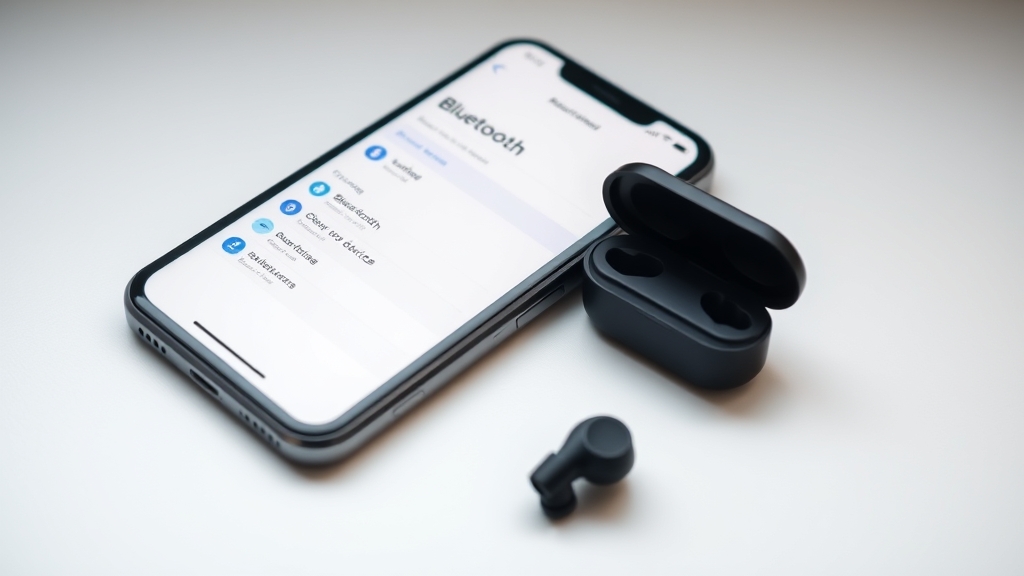
Bluetooth(ブルートゥース)が突然つながらなくなった、ペアリングができない、接続はできているのに音が出ない——このようなトラブルは多くのスマホユーザーが経験します。原因はスマホ側の設定ミスから機器の故障まで幅広いですが、正しい順番でチェックすれば自分で解決できるケースがほとんどです。 この記事では、iPhone・AndroidスマホとBluetoothイヤホン・スピーカー・カーナビ・スマートウォッチなどがつながらない場合の原因と直し方を、初心者向けにステップ順に解説します。2026年7月時点の最新OS・Bluetooth 5.4対応情報も反映しています。 症状別クイック診断 症状 最も多い原因 試すべき対処 デバイス一覧に機器名が表示されない 機器がペアリングモードになっていない 機器のペアリングボタンを長押し ペアリング済みなのに接続できない 別の端末に接続中、またはペアリング情報の破損 ペアリング解除→再接続 接続できたが音が出ない 音声出力先がスピーカーのまま Bluetooth接続後に出力先を確認 音が途切れる・不安定 電波干渉または距離の問題 機器を近づけ、Wi-Fiルーターから離す 片方のイヤホンだけ音が出ない 左右の同期ズレ 両方をケースに戻して再接続 ペアリングに失敗しましたと表示 キャッシュ破損または互換性問題 Bluetoothキャッシュクリア→再起動 ① 基本チェック:オン・距離・バッテリー まずは以下の3点を確認してください。これだけで解決することも多いです。 チェック1:Bluetoothがオンになっているか iPhone: 設定 → Bluetooth、またはコントロールセンター → Bluetoothアイコン(青=オン) Android: 設定 → 接続設定 → Bluetooth、またはクイック設定パネル → Bluetoothアイコン チェック2:機器とスマホの距離は1m以内か Bluetoothの有効範囲は最大10mですが、壁や金属の障害物があると不安定になります。まずは1m以内に近づけて試してください。 チェック3:機器のバッテリーは十分か イヤホンやスピーカーのバッテリーが極端に少ないと、ペアリングモードに入れないことがあります。一度充電してから試してください。 ② 機器をペアリングモードにする Bluetooth機器は「ペアリングモード」という待機状態にしなければスマホから認識されません。ペアリングモードに入ると、機器のLEDランプが赤青に交互に点滅するのが一般的です。 ワイヤレスイヤホンの場合: 充電ケースから取り出すだけ(一部機種)、または電源ボタンを5〜10秒長押し。完全ワイヤレスイヤホンの場合、左右両方を同時にケースから出す必要がある機種もあります。 Bluetoothスピーカーの場合: 電源ボタンを長押し、または専用のペアリングボタンを押す。機種によって操作が異なるため、説明書の確認をおすすめします。 カーナビ・車載Bluetoothの場合: … Read more
ワイヤレスイヤホン 右耳だけ聞こえない原因と直し方|2026年完全ガイド

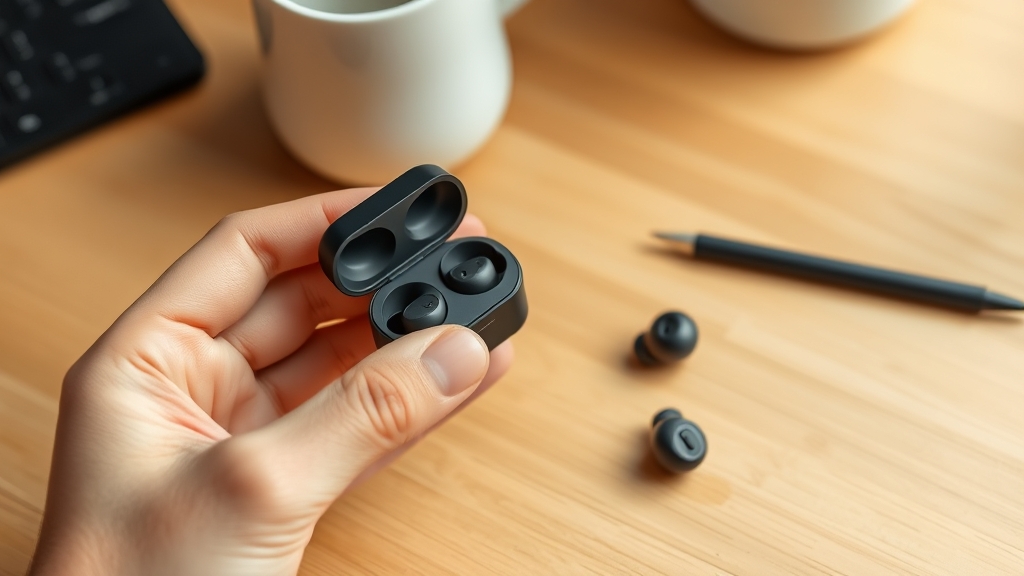
朝の通勤電車でイヤホンを装着したら、右耳だけ無音。左耳は普通に聞こえるのに、なぜか右だけ反応しない。ポケットの中でイヤホンケースを何度も開け閉めした経験がある人は少なくないはずです。 実はこの現象、完全ワイヤレスイヤホン(TWS)の構造上、左耳より右耳で発生確率が高いという特徴があります。その理由は左右の役割の違いにあります。 なぜ右耳に問題が出やすいのか TWSイヤホンの内部構造を理解すると、なぜ右耳だけが聞こえなくなるのかが見えてきます。多くのTWSイヤホンでは、左右のイヤホンが「親機(マスター)」と「子機(スレーブ)」の役割を持っています。 右耳が親機の場合、スマートフォンとのBluetooth通信を一手に引き受け、受信した音声データを左耳に中継します。右耳がスマホとの接続を失うと、左耳にも音が届かなくなります。逆に左耳が聞こえなくなっても右耳は正常に動作し続けるケースが多いのはこのためです。 症状 考えられる原因 発生頻度 右のみ無音(左は正常) 親機のBluetooth切断、片側バッテリー切れ、充電接点の汚れ 非常に多い 左のみ無音(右は正常) 左右間の同期ズレ、子機のバッテリー切れ、子機の物理故障 多い 両方無音 スマホ側の問題、イヤホン全体のバッテリー切れ 少ない 片側だけ音が極端に小さい スピーカーメッシュの目詰まり、音量バランス設定 中程度 なお、Bluetooth 5.2以降に対応した最新モデルでは、左右独立接続や動的な役割切り替えに対応するものも増えています。その場合、右耳に問題が出やすいという傾向は薄れますが、2026年現在も市場の大半は従来のマスター・スレーブ方式です。 まず試すべき3つのこと(30秒で完了) 修理に出す前に、以下の3つを順番に試してください。これだけで約7割のケースが解決します。 1. 充電ケースに戻して10秒待つ 両方のイヤホンをケースに戻し、フタをしっかり閉じて10秒待ちます。これは内部のマイコンをリセットする効果があります。その後、両方のイヤホンを同時に取り出してください。片方だけ先に取り出すと、左右の同期が正しく行われないことがあります。 2. Bluetoothの再接続 スマートフォンの設定画面でBluetoothを一度オフにし、5秒待ってから再度オンにします。続いて、ペアリング済みデバイスの一覧から該当のイヤホンを「削除」または「このデバイスを忘れる」を選び、最初からペアリングし直してください。 3. 音量バランスの確認 iPhoneの場合:設定 → アクセシビリティ → オーディオ/ビジュアル → 「バランス」を中央(0.00)に設定します。Androidの場合:設定 → ユーザー補助 → 聴覚 → オーディオバランスを中央に調整します。この設定が左右どちらかに偏っていると、意図せず片方の音量がゼロになります。 原因別の詳しい対処法 上記のクイック手順で直らなかった場合、問題はより具体的な原因に絞られます。以下を順番に試してください。 充電接点の清掃 イヤホン本体の金属端子(金色の小さなピン)と充電ケース内部の接点ピンに、耳垢や皮脂が付着していると充電が行われず、片側だけバッテリー切れになります。 清掃方法:乾いた綿棒で端子を優しく拭きます。頑固な汚れには、綿棒の先を無水エタノール(イソプロピルアルコール)で軽く湿らせてから拭き取ってください。アルコールを使う場合は綿棒が「湿っている程度」で、液が垂れないようにすること。内部に液体が入ると故障の原因になります。 実例:Anker SoundcoreシリーズやSony WFシリーズでは、充電端子の汚れが原因で片側だけ充電されないケースがメーカーのサポートフォーラムでも頻繁に報告されています。清掃後に充電ランプが両方点灯するようになれば、問題は解決です。 左右の再同期(強制ペアリング) TWSイヤホンは左右が互いに通信するための独自のペアリング情報を持っています。この情報が何らかの理由で破損すると、左右のリンクが切れます。多くの場合、右耳(親機)だけがスマホに接続され、左耳は認識すらされない状態になります。 … Read more

完全ワイヤレスイヤホン 左耳だけ聞こえない原因と直し方|2026年完全ガイド:メーカー別リセット・充電接点・保証

完全ワイヤレスイヤホン(TWS)の左耳だけ聞こえない問題を完全解決。主要メーカー別リセット手順、充電接点清掃、スマホ設定、ファームウェア更新、保証交換まで網羅。

Sony WF-1000XM5 片耳しか聞こえない原因と直し方|2026年完全ガイド:リセット・タッチセンサー・アプリ設定

Sony WF-1000XM5の片耳しか聞こえない問題を解決。TWSリセット・充電接点清掃・タッチセンサー設定・アプリ確認まで実証済み方法を完全網羅。

Bose Ultra Open Earbuds 片耳だけ充電できない|2026年完全ガイド:原因・対処法・修理

Bose Ultra Open Earbudsの片耳だけ充電できない問題を徹底解説。充電端子の掃除・リセット方法・バッテリー不良の見分け方まで完全ガイド。

ELECOM ワイヤレスイヤホン TWS16 片方しか聞こえない|2026年完全ガイド:原因・対処法・修理

ELECOMワイヤレスイヤホンTWS16の片方しか聞こえない問題を徹底解説。TWSペアリングリセット・充電不良・Bluetooth接続の対処法を紹介します。

ELECOM TWS10 ワイヤレスイヤホン 片耳しか聞こえない|2026年完全ガイド:原因・対処法・修理

ELECOM TWS10の片耳しか聞こえない問題を徹底解説。TWSペアリングリセット・充電不良の対処法など、自分でできる解決方法を紹介します。

Victor HA-NP50T ワイヤレスイヤホン 片耳しか聞こえない|2026年完全ガイド:原因・対処法・修理

Victor HA-NP50Tの片耳しか聞こえない問題を徹底解説。ノイズキャンセリング搭載モデル特有の対処法とTWSリセット方法を紹介します。

Victor HA-FX150T ワイヤレスイヤホン 片耳しか聞こえない|2026年完全ガイド:原因・対処法・修理

Victor HA-FX150Tの片耳しか聞こえない問題を徹底解説。ネックスピーカー型の特徴的なリセット方法や充電不良の対処法を紹介します。