
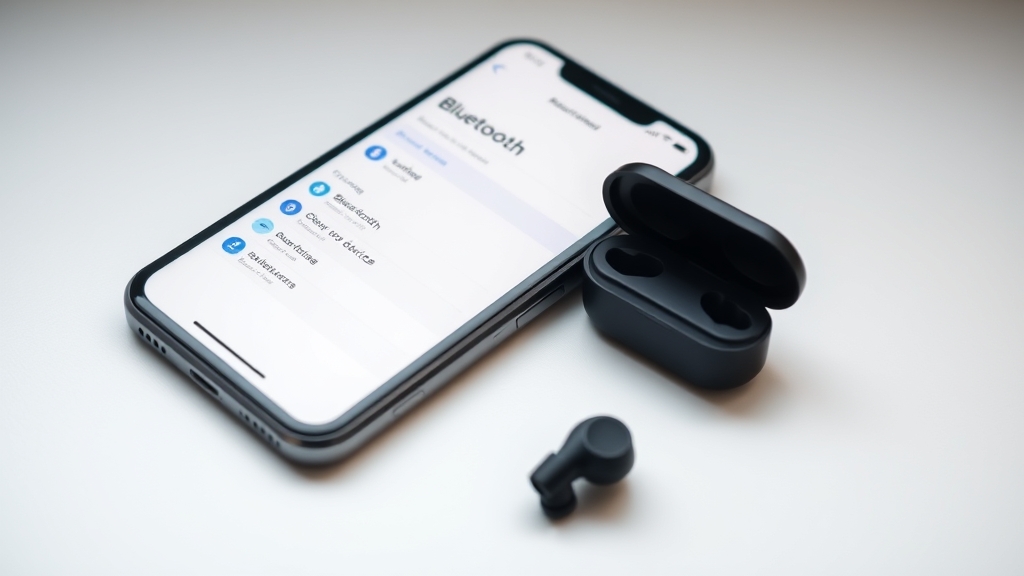
Bluetooth(ブルートゥース)が突然つながらなくなった、ペアリングができない、接続はできているのに音が出ない——このようなトラブルは多くのスマホユーザーが経験します。原因はスマホ側の設定ミスから機器の故障まで幅広いですが、正しい順番でチェックすれば自分で解決できるケースがほとんどです。
この記事では、iPhone・AndroidスマホとBluetoothイヤホン・スピーカー・カーナビ・スマートウォッチなどがつながらない場合の原因と直し方を、初心者向けにステップ順に解説します。2026年7月時点の最新OS・Bluetooth 5.4対応情報も反映しています。
症状別クイック診断
| 症状 | 最も多い原因 | 試すべき対処 |
|---|---|---|
| デバイス一覧に機器名が表示されない | 機器がペアリングモードになっていない | 機器のペアリングボタンを長押し |
| ペアリング済みなのに接続できない | 別の端末に接続中、またはペアリング情報の破損 | ペアリング解除→再接続 |
| 接続できたが音が出ない | 音声出力先がスピーカーのまま | Bluetooth接続後に出力先を確認 |
| 音が途切れる・不安定 | 電波干渉または距離の問題 | 機器を近づけ、Wi-Fiルーターから離す |
| 片方のイヤホンだけ音が出ない | 左右の同期ズレ | 両方をケースに戻して再接続 |
| ペアリングに失敗しましたと表示 | キャッシュ破損または互換性問題 | Bluetoothキャッシュクリア→再起動 |
① 基本チェック:オン・距離・バッテリー
まずは以下の3点を確認してください。これだけで解決することも多いです。
iPhone: 設定 → Bluetooth、またはコントロールセンター → Bluetoothアイコン(青=オン)
Android: 設定 → 接続設定 → Bluetooth、またはクイック設定パネル → Bluetoothアイコン
Bluetoothの有効範囲は最大10mですが、壁や金属の障害物があると不安定になります。まずは1m以内に近づけて試してください。
イヤホンやスピーカーのバッテリーが極端に少ないと、ペアリングモードに入れないことがあります。一度充電してから試してください。
② 機器をペアリングモードにする
Bluetooth機器は「ペアリングモード」という待機状態にしなければスマホから認識されません。ペアリングモードに入ると、機器のLEDランプが赤青に交互に点滅するのが一般的です。
ワイヤレスイヤホンの場合: 充電ケースから取り出すだけ(一部機種)、または電源ボタンを5〜10秒長押し。完全ワイヤレスイヤホンの場合、左右両方を同時にケースから出す必要がある機種もあります。
Bluetoothスピーカーの場合: 電源ボタンを長押し、または専用のペアリングボタンを押す。機種によって操作が異なるため、説明書の確認をおすすめします。
カーナビ・車載Bluetoothの場合: 車のマルチメディアメニューから「電話」→「Bluetooth」→「新しいデバイスを登録」の順に操作。
③ ペアリング解除して再接続する
一度ペアリングが完了した機器でも、何らかの原因で接続情報が破損することがあります。この場合、スマホ側からペアリング情報を削除してから再ペアリングすると直ります。
iPhoneの場合: 設定 → Bluetooth → 該当デバイスの「i」アイコン → 「このデバイスの登録を解除」→ その後、機器をペアリングモードにして再接続。
Androidの場合: 設定 → Bluetooth → 該当デバイスの歯車アイコン → 「ペアリングを解除」または「削除」→ その後、機器をペアリングモードにして再接続。
④ スマホと機器を再起動する
ソフトウェアの一時的な不具合が原因の場合、再起動でリセットできます。スマホだけでなく、接続したいBluetooth機器も再起動(電源オフ→オン)してください。
完全ワイヤレスイヤホンの場合、一度充電ケースに戻して10秒待ち、再度取り出すことでリセットされることが多いです。
⑤ Bluetoothキャッシュをクリアする(Android)
Androidスマホでは、Bluetoothアプリのキャッシュが破損して接続できなくなることがあります。以下の手順でクリアしてください。
手順: 設定 → アプリ → 「システムアプリを表示」をオン(機種による)→ 「Bluetooth」を検索 → ストレージ → 「キャッシュを削除」→ スマホを再起動。
これでも解決しない場合、「Bluetoothのキャッシュとデータを削除」→ 再起動 → 再ペアリングを試してください。
※iPhoneにはBluetoothキャッシュクリアの個別操作はありません。代わりに「ネットワーク設定をリセット」(設定→一般→転送またはiPhoneをリセット→リセット→ネットワーク設定をリセット)で同様の効果が得られますが、Wi-Fiパスワードなども消えるため注意してください。
⑥ 電波干渉を確認する
Bluetoothは2.4GHz帯を使用するため、同じ周波数帯のWi-Fi(特に2.4GHz)や電子レンジ、USB 3.0機器の影響で接続が不安定になることがあります。
- Wi-Fiルーターとスマホの距離を離す、またはWi-Fiルーターの5GHz帯を使用する
- 電子レンジの近くで使用しない
- USB 3.0対応の機器(外付けHDDなど)をスマホやPCの近くに置かない
- 電波干渉が多い環境(駅、商業施設など)では、機器間の距離をさらに近づける
⑦ ソフトウェアを最新版に更新する
スマホのOSアップデートやBluetooth機器のファームウェア更新で接続不具合が修正されることがあります。
iPhone: 設定 → 一般 → ソフトウェア・アップデート。2026年7月時点の最新はiOS 26です。
Android: 設定 → ソフトウェア更新(またはシステム更新)。機種によってメニュー名が異なります。
Bluetooth機器: 各メーカーの専用アプリ(Sony | Headphones Connect、Anker Soundcore、Bose Music など)でファームウェア更新を確認できます。ペアリングできない状態でも、アプリが認識できる場合は更新が可能です。
⑧ ネットワーク設定をリセットする
上記を試しても直らない場合、最終手段としてネットワーク設定のリセットを検討します。この操作でWi-Fiのパスワードやペアリング情報がすべて消えるため、バックアップを取ってから実行してください。
iPhone: 設定 → 一般 → 転送またはiPhoneをリセット → リセット → ネットワーク設定をリセット。
Android(Galaxy): 設定 → 全般管理 → リセット → ネットワーク設定をリセット。
リセット後はすべてのBluetooth機器を再ペアリングする必要があります。
Bluetoothのバージョンと互換性
Bluetoothのバージョンには互換性があり、基本的に新しいバージョンは古いバージョンと接続できます。ただし、以下の点に注意してください。
| バージョン | 主な特徴 | 対応機種の目安 |
|---|---|---|
| Bluetooth 5.0 | 4.2比で4倍の通信範囲・2倍の速度。現在の標準 | 2019年以降のほとんどのスマホ |
| Bluetooth 5.3 | 消費電力改善、干渉耐性向上 | 2022年以降のミッドレンジ以上 |
| Bluetooth 5.4 | LE Audio対応、放送型オーディオの実現 | 2024年以降のフラッグシップ機種 |
特に古いBluetooth 4.0以前の機器と最新スマホの組み合わせでは、接続が不安定になることがあります。その場合は機器の買い替えも検討してください。
それでも直らない場合の故障サイン
以下のような症状がある場合、スマホ本体またはBluetooth機器のハードウェア故障が疑われます。
- どのBluetooth機器ともペアリングできない(スマホ側の故障の可能性)
- 別のスマホ・PCでも同じ機器が認識されない(機器側の故障)
- Bluetoothのオンオフができない、グレーアウトしている
- 水没や強い落下の履歴がある
スマホ本体の故障が疑われる場合は、メーカーまたはキャリアの修理窓口に相談してください。Bluetoothモジュールの修理は、iPhoneの場合はApple Store・正規サービスプロバイダ、Androidの場合は各メーカーまたはキャリアのサポートセンターが対応します。
Q&A
左右の同期ズレが原因です。両方のイヤホンを充電ケースに戻し、10秒以上待ってから同時に取り出してください。それでも直らない場合、スマホ側でペアリングを削除し、イヤホンを初期化(リセット)してから再ペアリングします。Anker SoundcoreシリーズやSony WFシリーズなど、メーカーによってリセット方法が異なるため、公式サイトで確認してください。
まず車のBluetooth設定でペアリング履歴を削除し、スマホ側でも削除してから再ペアリングしてください。車種によってはペアリング可能な機器数に上限(5〜10台)があるため、不要な履歴を削除する必要があります。また、エンジンをかけた状態で操作しないとペアリングモードに入れない車種もあります。
PINコードの入力が必要なBluetooth機器の場合、「0000」または「1234」を入力してください。最近のBluetooth機器はPIN不要が一般的ですが、古い機器や特定のスピーカー・カーナビでは必要です。また、Androidスマホの場合、Bluetoothキャッシュクリアで解決することがあります。
音声出力先がスマホスピーカーのままになっている可能性があります。コントロールセンター(iPhone)またはメディア出力切替(Android)でBluetooth機器を選択してください。iPhoneの場合はコントロールセンターの右上のAirPlayアイコンから出力先を変更できます。
マルチポイント対応のBluetoothイヤホンで発生します。スマホAで使っていたイヤホンをスマホBで使いたい場合、スマホAのBluetoothをオフにするか、スマホAのペアリング履歴を削除してください。マルチポイント非対応の機種では、新しい端末にペアリングする際に古い接続が自動解除されます。
まとめ
Bluetoothがつながらないときは、「Bluetoothオン確認 → ペアリングモード確認 → 距離・バッテリー確認 → ペアリング解除→再接続 → 再起動 → Bluetoothキャッシュクリア」の順に試せば、ほとんどのトラブルは解決します。それでも直らない場合は電波干渉を疑うか、ネットワーク設定のリセットを最終手段として検討してください。
日常的には、Bluetooth機器のファームウェアとスマホのOSを常に最新に保つことで、接続トラブルを予防できます。