WiFi 繋がらない原因と直し方|2026年最新版 スマホが自宅Wi-Fiに接続できない時の完全ガイド
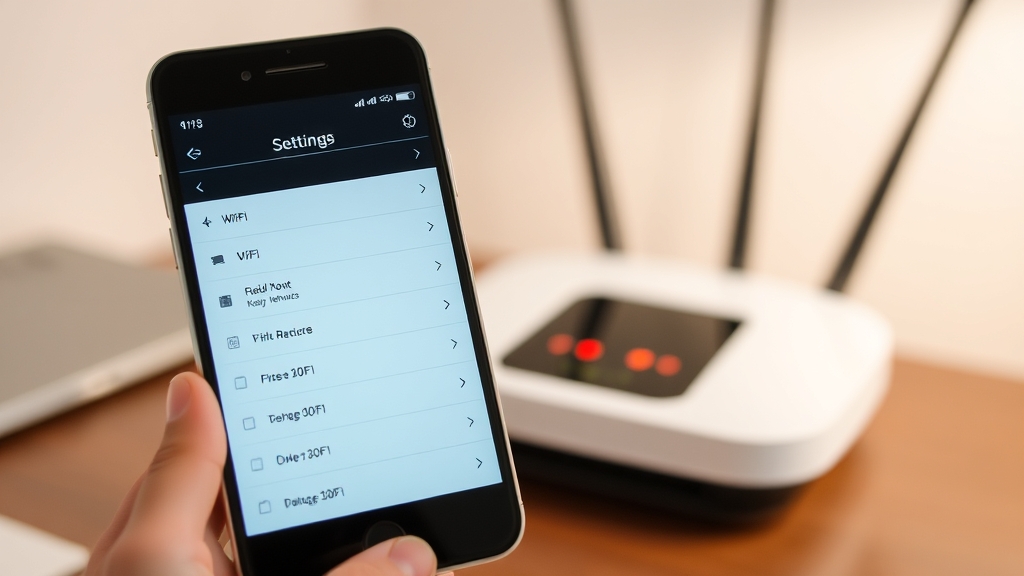
自宅のWi-Fiに急に繋がらなくなった、Wi-Fiマークは出ているのにインターネットに接続できない、他の端末は繋がるのにスマホだけ繋がらない——このようなWi-Fiトラブルは、スマホ側かルーター側かの切り分けが重要です。正しい順番で確認すれば、多くの問題は自分で解決できます。 この記事では、iPhone・AndroidスマホがWi-Fiに繋がらない原因と直し方を、症状別にステップ順で解説します。 症状別クイック診断 症状 最も多い原因 まず試すこと Wi-Fiの一覧にネットワーク名が出ない ルーターの電波停止、Wi-Fiオフ ルーターの電源確認、スマホのWi-Fiオン確認 パスワードを入れても接続できない パスワード間違い、ルーターの設定変更 パスワードの再確認、Wi-Fi設定を削除して再接続 Wi-Fiマークは出ているがインターネットに繋がらない ルーターのモデム不調、IPアドレスの競合 ルーターとモデムの再起動 他の端末は繋がるのにスマホだけ繋がらない スマホ側のネットワーク設定不具合 Wi-Fi設定を削除→再接続、ネットワーク設定リセット 特定のWi-Fiだけ繋がらない ルーターとスマホの相性(DNS問題) DNSを8.8.8.8に変更、MACアドレス設定変更 Wi-Fiに繋がるがすぐ切れる・不安定 電波干渉、2.4GHz/5GHzの問題 ルーターのチャンネル変更、周波数帯の切り替え ① 基本チェック(1分で完了) スマホのWi-Fiがオンになっているか確認(設定→Wi-Fi、またはクイック設定パネル) 機内モードがオフになっているか確認 ルーターの電源ランプが正常に点灯しているか確認 他の端末(PCや家族のスマホ)で同じWi-Fiに繋がるか確認 他の端末も繋がらない場合、ルーターや回線側に問題があります。ルーターとモデムの電源を抜いて30秒待ち、再度電源を入れて再起動してください。 ② AndroidスマホだけWi-Fiに繋がらない場合の対処法 iPhoneやパソコンは繋がるのに、Androidスマホだけ「接続済み / インターネットに接続されていません」と表示される場合、Androidのインターネット接続確認機能がルーターのDNS応答に失敗している可能性があります。 DNSを8.8.8.8に変更する方法: Wi-Fi設定画面から該当ネットワークの歯車アイコン→「IP設定」を「静的」に変更→「DNS 1」に「8.8.8.8」と入力→「保存」。DNS 2は空欄で構いません。IPアドレスは変更前の数字をメモしてから手動入力してください(変更前の値をそのまま入力)。 MACアドレス設定を変更する方法: Wi-Fi設定画面の該当ネットワーク→「プライバシー」または「MACアドレスタイプ」→「デバイスのMACアドレスを使用」(ランダムMACではなく実MAC)に変更。一部のルーターはランダムMACアドレスを拒否する設定になっています。 ③ iPhoneがWi-Fiに繋がらない場合の対処法 段階1:Wi-Fiの接続を忘れて再接続する 設定→Wi-Fi→該当ネットワークの「i」アイコン→「このネットワーク設定を削除」→パスワードを再入力して接続。 段階2:ネットワーク設定をリセットする 設定→一般→転送またはiPhoneをリセット→リセット→ネットワーク設定をリセット。この操作でWi-FiパスワードやBluetoothペアリング情報がすべて消えるため、後で再設定が必要です。 段階3:iOSを最新版にアップデート 設定→一般→ソフトウェア・アップデート。iOS 26でWi-Fi関連の不具合が修正されている場合があります。 ④ ルーター側のトラブルシューティング ルーターとモデムの完全再起動 最も効果的な方法のひとつです。モデムとルーターの電源コードを両方抜き、1分待ってからモデム→ルーターの順に電源を入れ直します。ルーターのランプがすべて正常に戻るまで2〜3分かかる場合があります。 … Read more