Galaxy S26 シャッター音 消す・小さくする方法|完全解決ガイド【2026年8月最新版】
【2026年8月1日更新】 Galaxy S26 シリーズの最新情報(One UI 7.1・キャリア別の対応状況)を反映し、本記事を全面リライトしました。2026年8月時点で有効な全8つの方法を掲載しています。 Galaxy S26 シリーズ(S26 / S26+ / S26 Ultra)は、Samsung の2026年フラッグシップモデルです。One UI 7.1 と進化した200MPカメラを搭載し、写真撮影の楽しみは広がる一方、「シャッター音がうるさい」「どうしても消したい」という声も多く聞かれます。 本記事では、Galaxy S26 でシャッター音を消す方法・小さくする方法を、設定操作・無料アプリ・Good Lock・ADBコマンドまで、2026年8月時点で有効な方法を全8つ、初心者でも迷わないように丁寧に解説します。 この記事で解説すること Galaxy S26 のシャッター音がなぜ消せないのか(日本版と海外版の違い) 設定・マナーモードだけでできる基本の対策 Sound Assistant でシャッター音だけ小さくする方法 Bixby Routines でカメラ起動時に自動で静音化 Good Lock / Camera Assistant の活用術 無音カメラアプリ(Open Camera など)の使い方 動画モード+スクリーンショット の裏技 ADB / Shizuku で完全に無音化する上級者向け方法 よくある質問(FAQ)とおすすめの方法ランキング 注意 日本国内版の Galaxy S26 は、携帯電話業界の自主規制によりシャッター音が強制的に鳴る仕様です。本記事の方法はメーカー非公式のものが含まれます。設定変更はすべて自己責任で行ってください。また、シャッター音を無効化した撮影を盗撮など不正な目的に使用することは絶対にやめましょう。 Galaxy … Read more
Samsung Expert RAW 完全ガイド|Galaxy S26/S25/S24 Ultra プロ撮影入門 2026年版

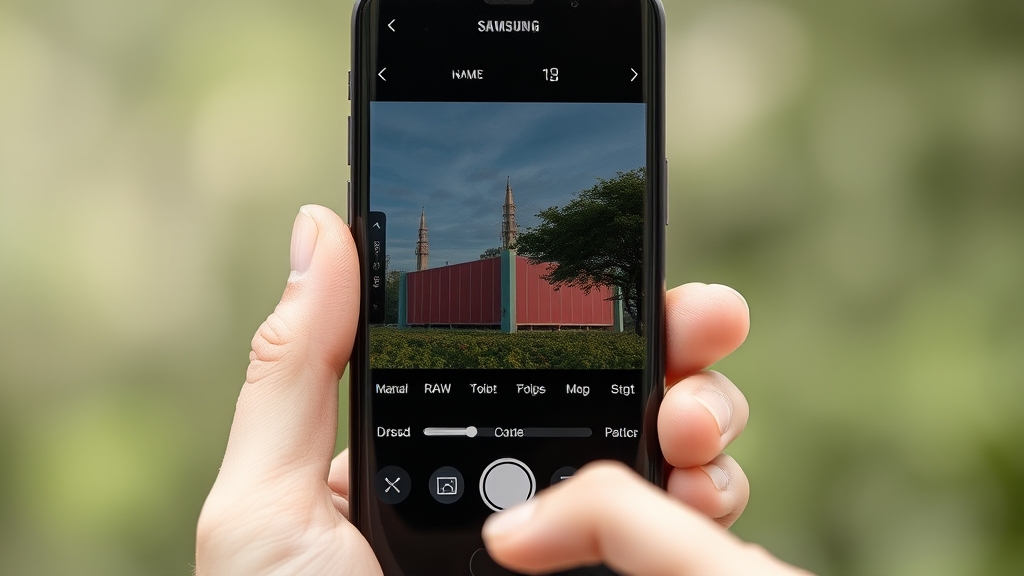
Expert RAW は Samsung Galaxy シリーズ向けのプロ仕様カメラアプリです。通常のカメラアプリでは得られない 14ビット RAW(DNG形式) での撮影が可能で、マルチフレーム処理による高ダイナミックレンジ、ISO・シャッタースピード・ホワイトバランス・フォーカスのマニュアル調整、さらに撮影後の RAW 現像をスマホ上で完結できる点が最大の特徴です。 本記事では、Expert RAW の基本操作から実践的な撮影テクニック、Lightroom での RAW 現像手順までを解説します。Galaxy S26/S25/S24 Ultra ユーザーはもちろん、S23 Ultra や Z Fold/Flip シリーズのユーザーにも役立つ内容です。 対応機種: Expert RAW は以下の Galaxy 端末で利用できます(2026年7月現在)。 Galaxy S26 / S26+ / S26 Ultra, S25 / S25+ / S25 Ultra, S24 / S24+ / S24 Ultra, S23 / S23+ / S23 … Read more

Galaxy シャッター音 小さくする・変更する方法|機種別完全ガイド【2026年8月最新版】

【2026年8月1日更新】 Galaxy S26 シリーズ・One UI 7.1 の対応状況を反映し、本記事を全面リライトしました。シャッター音を「小さくする」「変更する」方法を、機種別(S26/S25/S24/Z Fold/Flip シリーズ)にまとめています。 「Galaxy のシャッター音がうるさい」「別の音に変えたい」——日本国内版の Galaxy ユーザーなら、誰もが一度は思ったことがあるはずです。実は、Galaxy にはシャッター音を小さくする方法も、音を変更する方法も存在します。 本記事では、Galaxy のシャッター音を小さくする方法・変更する方法を、機種別(Galaxy S24/S25/S26・Z Fold/Flip シリーズ)に、2026年8月時点で有効な方法だけを厳選して解説します。キャリア別(ドコモ・au・ソフトバンク)の違いや、Good Lock を使った上級者テクニックまで網羅しました。 この記事で解説すること Galaxy のシャッター音がなぜうるさいのか(日本版の仕様) システム音量だけで簡単に小さくする方法 Sound Assistant でシャッター音を個別調整する方法 Bixby Routines で自動的に静音化する方法 Good Lock / Camera Assistant の活用術 シャッター音を別の音に変更する方法(Root 不要のものも) 機種別・キャリア別の対応早見表 よくある質問(FAQ)と最適な方法の選び方 注意 日本国内版 Galaxy のシャッター音は、携帯電話業界の自主規制により強制的に鳴る仕様です。本記事の一部の方法はメーカー非公式のため、実行はすべて自己責任でお願いします。盗撮など不正な目的への使用は絶対にやめてください。 Galaxy のシャッター音が「うるさい」理由【日本版と海外版の違い】 Galaxy に限らず、日本国内で販売されるスマートフォンは、盗撮防止の自主規制によりシャッター音を消せない仕様になっています。Galaxy も例外ではなく、カメラ設定に「シャッター音」の項目自体が表示されません。 項目 日本国内版 Galaxy 海外版 Galaxy … Read more

【2026年】Android 無音カメラおすすめアプリ比較|Open Camera・GCam・Simple Camera 実機検証

「静かな場所で写真を撮りたい」「シャッター音が気になってタイミングを逃す」「撮影中に周囲に気づかれたくない」——Android では iPhone と異なり、正しいアプリを選べばシャッター音を実質的に無音にできる可能性があります。ただし、方法によってはマナーモード連動・システム設定の変更・ADB 経由の設定書き換えなど、複数のアプローチがあり、端末のメーカー・OSバージョン・販売地域によって挙動が異なります。 この記事では、Android で無音撮影を実現するアプリを「確実に無音になるもの」「条件付きで無音になるもの」「動作しないもの」に分類し、合計12以上のアプリを比較・解説します。また、アプリだけでは解決しない場合のシステム設定変更や ADB を用いた方法も併せて紹介します。 免責・注意事項 ・日本国内向け端末では、メーカー・キャリアがシャッター音の強制出力を実装しているため、すべてのアプリで確実に無音にできるとは限りません。 ・無音撮影は盗撮防止の観点から法律・条例で制限されている場合があります。公共の場での使用には十分な配慮と法令遵守をお願いします。 ・本記事は技術的情報の提供を目的としており、法令違反やマナーの欠如を助長するものではありません。 Android で「無音カメラ」が実現する仕組み Android のカメラシャッター音は、以下の3段階のいずれかで制御されています。 レベル 制御元 無音化の可否 ① アプリ個別 カメラアプリが MediaActionSound を鳴らすかどうか アプリ側で鳴らさなければ無音にできる ② システム設定 settings put system camera_sound_forced の値(1=強制、0=任意) 海外版端末ならアプリ側でオフ可能国内版は system_server が常に 1 に戻す ③ ハードウェア/ドライバ カメラモジュールのドライバが音を強制 ごく一部の端末(主に日本向け) ① のレベルで無音にできるアプリは、システム設定に関係なく「アプリがシャッター音を再生しない」設計になっています。これが最も確実な方法です。 ② のレベルは camera_sound_forced = 0 のときにアプリが「システムに任せる」形で無音にできますが、国内版では 0 にしても system_server が即座に 1 … Read more

ADB コマンド 完全ガイド|Android 設定変更・アプリ管理・データ救出・トラブル対応【実践コマンド一覧 2026】

ADB(Android Debug Bridge) は、PC から Android 端末をコマンドラインで操作できる強力なツールです。画面が真っ暗で操作できない・プリインストールアプリを削除したい・システム設定を変更したい・データを救出したい——そんな時に ADB が役立ちます。 この記事では、ADB の導入から実用的なコマンド一覧(設定変更・アプリ管理・ファイル操作・トラブルシューティング・データ救出)まで、用途別に完全網羅します。 ⚠ 注意事項ADB 操作は「自己責任」です。誤ったコマンドの実行は端末の動作不良・データ消失・文鎮化の原因になります。特に pm uninstall -k –user 0 によるプリインアプリ削除は「システムアプリまで消すと復元不可」なものがあるため、事前にパッケージ名を必ず確認し、削除前にバックアップを取ってください。 ADB の導入方法(Windows / Mac / Linux) まず PC に ADB 環境をセットアップします。 Windows Android Developer サイト から SDK Platform-Tools(ZIP) をダウンロード C ドライブ直下などに解凍(例: C:\platform-tools\) コマンドプロンプトまたは PowerShell を開き、解凍フォルダへ移動 cd C:\platform-tools Mac brew install android-platform-tools Linux(Ubuntu/Debian) sudo apt install … Read more

Android シャッター音を消す方法|Shizuku・ADB・Root別の実態と現実的な対処法【2026年最新版】

⚠ 免責・注意事項 本記事で紹介する方法は、日本国内では「シャッター音の強制無効化」が電波法令・条例で制限されている可能性があります。 ・日本国内向け端末(キャリア版/ SIMフリー国内版)では、システム設定でシャッター音を消すことは原則不可です。 ・海外版端末、または root/Shizuku/ADB を用いたシステム書き換えは「自己責任」で行ってください。 ・本記事は技術的解説を目的としており、法令違反を助長するものではありません。 「スクショ音もカメラ音も消したい」「Shizuku で settings put system camera_sound_forced 0 を試したけど戻る」「ADB でシステム設定を書き換えたい」——Android でシャッター音を消す「裏技」的手法として知られる Shizuku + ADB によるシステム設定書き換えを、仕組み・手順・リスク・代替案まで網羅的に解説します。 なぜ「設定で消せない」のか? 日本国内で販売されるスマホ(キャリア版・SIMフリー国内版含む)は、「防犯カメラ・盗撮防止」の観点からシャッター音の無音化をシステムレベルで強制しています。これが camera_sound_forced = 1 というシステム設定で制御されており、ユーザー操作では変更できません。 端末種別 シャッター音設定 備考 日本国内版(キャリア/ SIMフリー) 設定に項目なし / オフ不可 camera_sound_forced=1 固定 海外版(グローバル/米国/欧州/アジア版) カメラ設定で ON/OFF 可能 出荷時 camera_sound_forced=0 Root済み / カスタムROM build.prop / settings で変更可 セキュリティポリシー解除済み Shizuku/ADB で … Read more

WiFi 繋がらない原因と直し方|2026年最新版 スマホが自宅Wi-Fiに接続できない時の完全ガイド

自宅のWi-Fiに急に繋がらなくなった、Wi-Fiマークは出ているのにインターネットに接続できない、他の端末は繋がるのにスマホだけ繋がらない——このようなWi-Fiトラブルは、スマホ側かルーター側かの切り分けが重要です。正しい順番で確認すれば、多くの問題は自分で解決できます。 この記事では、iPhone・AndroidスマホがWi-Fiに繋がらない原因と直し方を、症状別にステップ順で解説します。 症状別クイック診断 症状 最も多い原因 まず試すこと Wi-Fiの一覧にネットワーク名が出ない ルーターの電波停止、Wi-Fiオフ ルーターの電源確認、スマホのWi-Fiオン確認 パスワードを入れても接続できない パスワード間違い、ルーターの設定変更 パスワードの再確認、Wi-Fi設定を削除して再接続 Wi-Fiマークは出ているがインターネットに繋がらない ルーターのモデム不調、IPアドレスの競合 ルーターとモデムの再起動 他の端末は繋がるのにスマホだけ繋がらない スマホ側のネットワーク設定不具合 Wi-Fi設定を削除→再接続、ネットワーク設定リセット 特定のWi-Fiだけ繋がらない ルーターとスマホの相性(DNS問題) DNSを8.8.8.8に変更、MACアドレス設定変更 Wi-Fiに繋がるがすぐ切れる・不安定 電波干渉、2.4GHz/5GHzの問題 ルーターのチャンネル変更、周波数帯の切り替え ① 基本チェック(1分で完了) スマホのWi-Fiがオンになっているか確認(設定→Wi-Fi、またはクイック設定パネル) 機内モードがオフになっているか確認 ルーターの電源ランプが正常に点灯しているか確認 他の端末(PCや家族のスマホ)で同じWi-Fiに繋がるか確認 他の端末も繋がらない場合、ルーターや回線側に問題があります。ルーターとモデムの電源を抜いて30秒待ち、再度電源を入れて再起動してください。 ② AndroidスマホだけWi-Fiに繋がらない場合の対処法 iPhoneやパソコンは繋がるのに、Androidスマホだけ「接続済み / インターネットに接続されていません」と表示される場合、Androidのインターネット接続確認機能がルーターのDNS応答に失敗している可能性があります。 DNSを8.8.8.8に変更する方法: Wi-Fi設定画面から該当ネットワークの歯車アイコン→「IP設定」を「静的」に変更→「DNS 1」に「8.8.8.8」と入力→「保存」。DNS 2は空欄で構いません。IPアドレスは変更前の数字をメモしてから手動入力してください(変更前の値をそのまま入力)。 MACアドレス設定を変更する方法: Wi-Fi設定画面の該当ネットワーク→「プライバシー」または「MACアドレスタイプ」→「デバイスのMACアドレスを使用」(ランダムMACではなく実MAC)に変更。一部のルーターはランダムMACアドレスを拒否する設定になっています。 ③ iPhoneがWi-Fiに繋がらない場合の対処法 段階1:Wi-Fiの接続を忘れて再接続する 設定→Wi-Fi→該当ネットワークの「i」アイコン→「このネットワーク設定を削除」→パスワードを再入力して接続。 段階2:ネットワーク設定をリセットする 設定→一般→転送またはiPhoneをリセット→リセット→ネットワーク設定をリセット。この操作でWi-FiパスワードやBluetoothペアリング情報がすべて消えるため、後で再設定が必要です。 段階3:iOSを最新版にアップデート 設定→一般→ソフトウェア・アップデート。iOS 26でWi-Fi関連の不具合が修正されている場合があります。 ④ ルーター側のトラブルシューティング ルーターとモデムの完全再起動 最も効果的な方法のひとつです。モデムとルーターの電源コードを両方抜き、1分待ってからモデム→ルーターの順に電源を入れ直します。ルーターのランプがすべて正常に戻るまで2〜3分かかる場合があります。 … Read more

スマホ 勝手に再起動する原因と直し方|2026年最新版 再起動ループ・電源落ちを完全解決

スマホが突然再起動する、再起動を繰り返す(再起動ループ)、電源が勝手に落ちる——これらの症状は多くのユーザーが経験するトラブルです。「ウイルスに感染したのでは?」と心配になるかもしれませんが、実際にはアプリの不具合やバッテリー劣化など、自分で直せる原因が大半です。 この記事では、iPhone・Android(Galaxy・Xperia・Pixelなど)共通の原因と、今すぐ試せる対処法を順番に解説します。2026年7月時点の最新情報に対応しています。 症状別クイック診断 症状 最も多い原因 まず試すこと 1日に1〜2回、不定期に再起動する 特定アプリのバグ、メモリ不足 アプリを最新に更新、不要アプリを削除 特定のアプリを開くと再起動する そのアプリとの互換性問題 アプリのキャッシュクリア→再インストール 再起動を繰り返して立ち上がらない OSの破損、バッテリー膨張 強制再起動→セーフモードで切り分け 充電中に再起動する バッテリー劣化、充電ケーブル不良 別の充電器で試す、バッテリー状態確認 高温時やゲーム中に再起動する 熱暴走による保護機能 スマホを冷ましてから再使用 電源が突然落ちて、電源ボタンを押さないと復帰しない バッテリーの経年劣化 バッテリー交換を検討 ① 強制再起動する まずは強制再起動です。システムがフリーズしかけている状態でも、強制再起動で正常に戻ることがあります。 機種 強制再起動の方法 iPhone 8以降(Face ID搭載) 音量↑を押してすぐ放す→音量↓を押してすぐ放す→サイドボタンをAppleロゴが出るまで長押し(約10秒) iPhone 7 / 7 Plus 音量↓ボタンとサイドボタンをAppleロゴが出るまで同時長押し iPhone 6s以前 ホームボタン+サイド(上部)ボタンをAppleロゴが出るまで同時長押し Galaxy(最近の機種) 電源ボタン+音量↓を7秒以上長押し Xperia / Pixel 電源ボタンを30秒以上長押し(機種により音量↓も同時) ② アプリの不具合を切り分ける(セーフモード) 特定のアプリが原因で再起動が発生している場合、セーフモードで起動すると原因を特定できます。 Androidの場合: 電源ボタンを長押し → 「電源オフ」を長押し … Read more

Bluetooth 繋がらない原因と直し方|2026年最新版 ペアリングできない・接続不安定を完全解決

Bluetooth(ブルートゥース)が突然つながらなくなった、ペアリングができない、接続はできているのに音が出ない——このようなトラブルは多くのスマホユーザーが経験します。原因はスマホ側の設定ミスから機器の故障まで幅広いですが、正しい順番でチェックすれば自分で解決できるケースがほとんどです。 この記事では、iPhone・AndroidスマホとBluetoothイヤホン・スピーカー・カーナビ・スマートウォッチなどがつながらない場合の原因と直し方を、初心者向けにステップ順に解説します。2026年7月時点の最新OS・Bluetooth 5.4対応情報も反映しています。 症状別クイック診断 症状 最も多い原因 試すべき対処 デバイス一覧に機器名が表示されない 機器がペアリングモードになっていない 機器のペアリングボタンを長押し ペアリング済みなのに接続できない 別の端末に接続中、またはペアリング情報の破損 ペアリング解除→再接続 接続できたが音が出ない 音声出力先がスピーカーのまま Bluetooth接続後に出力先を確認 音が途切れる・不安定 電波干渉または距離の問題 機器を近づけ、Wi-Fiルーターから離す 片方のイヤホンだけ音が出ない 左右の同期ズレ 両方をケースに戻して再接続 ペアリングに失敗しましたと表示 キャッシュ破損または互換性問題 Bluetoothキャッシュクリア→再起動 ① 基本チェック:オン・距離・バッテリー まずは以下の3点を確認してください。これだけで解決することも多いです。 チェック1:Bluetoothがオンになっているか iPhone: 設定 → Bluetooth、またはコントロールセンター → Bluetoothアイコン(青=オン) Android: 設定 → 接続設定 → Bluetooth、またはクイック設定パネル → Bluetoothアイコン チェック2:機器とスマホの距離は1m以内か Bluetoothの有効範囲は最大10mですが、壁や金属の障害物があると不安定になります。まずは1m以内に近づけて試してください。 チェック3:機器のバッテリーは十分か イヤホンやスピーカーのバッテリーが極端に少ないと、ペアリングモードに入れないことがあります。一度充電してから試してください。 ② 機器をペアリングモードにする Bluetooth機器は「ペアリングモード」という待機状態にしなければスマホから認識されません。ペアリングモードに入ると、機器のLEDランプが赤青に交互に点滅するのが一般的です。 ワイヤレスイヤホンの場合: 充電ケースから取り出すだけ(一部機種)、または電源ボタンを5〜10秒長押し。完全ワイヤレスイヤホンの場合、左右両方を同時にケースから出す必要がある機種もあります。 Bluetoothスピーカーの場合: 電源ボタンを長押し、または専用のペアリングボタンを押す。機種によって操作が異なるため、説明書の確認をおすすめします。 カーナビ・車載Bluetoothの場合: … Read more

Galaxy シャッター音 消す方法|2026年完全ガイド:One UI 8.5対応・ADB・Modes & Routines

Galaxyスマートフォンのカメラで写真を撮るとき、シャッター音を消せなくて困った経験はありませんか。国内版のGalaxyは、サイレントモードにしてもシャッター音が鳴り続けます。これは多くの人が誤解している「法律で義務付けられている」という話ではなく、キャリア(ドコモ、au、ソフトバンク)の自主規制によるものです。 この記事では、Galaxyのシャッター音を消す方法を、初心者向けの簡単な方法から上級者向けのADBコマンドまで、難易度順に紹介します。各方法のメリットとデメリットも併せて説明します。 まず知っておくべきこと:なぜGalaxyはシャッター音が消せないのか 「日本ではスマホのシャッター音を消すのは法律違反」という情報を目にすることがありますが、正確ではありません。盗撮防止を目的とした条例は一部の都道府県に存在しますが、シャッター音の強制を定めた全国一律の法律はありません。 実際の仕組みは、携帯電話キャリアが電気通信事業法の趣旨に基づいて自主的にシャッター音を消せない仕様にしている、というものです。国内版Galaxyは、システム内部の設定値 csc_pref_camera_forced_shuttersound_key が「1」(強制オン)に固定されています。この値を「0」に変更することで、海外で販売されているGalaxyと同じようにシャッター音を制御できるようになります。 2026年6月に公開されたOne UI 8.5では、Samsungが新しいシャッター音を採用し、DSLR風の低音が強化されたサウンドに変更されていますが、国内版でこの音を消す方法そのものは従来と変わりません。 方法の比較 方法 難易度 必要なもの 永続性 カメラ設定のミュート ★☆☆☆☆ なし 機種による(一部Galaxyのみ対応) システム音量を下げる ★☆☆☆☆ なし マナーモード時のみ Modes & Routines自動化 ★★☆☆☆ なし(標準機能) 常時有効 SetEditアプリ ★★☆☆☆ SetEditアプリ Android 13まで。14以降は非対応 ADBコマンド(PC使用) ★★★★☆ PC + USBケーブル アップデートまで保持 Shizuku + ADB Shell(スマホ単体) ★★★☆☆ Shizuku + ADB Shellアプリ アップデートまで保持 方法1:カメラアプリの設定から消す 一部のGalaxyモデル(主にSIMフリー版や一部のキャリア版)では、カメラアプリの設定にシャッター音のオンオフスイッチが存在します。 手順:カメラアプリを開く → 右上の歯車アイコン(設定)をタップ … Read more

ワイヤレスイヤホン 右耳だけ聞こえない原因と直し方|2026年完全ガイド

朝の通勤電車でイヤホンを装着したら、右耳だけ無音。左耳は普通に聞こえるのに、なぜか右だけ反応しない。ポケットの中でイヤホンケースを何度も開け閉めした経験がある人は少なくないはずです。 実はこの現象、完全ワイヤレスイヤホン(TWS)の構造上、左耳より右耳で発生確率が高いという特徴があります。その理由は左右の役割の違いにあります。 なぜ右耳に問題が出やすいのか TWSイヤホンの内部構造を理解すると、なぜ右耳だけが聞こえなくなるのかが見えてきます。多くのTWSイヤホンでは、左右のイヤホンが「親機(マスター)」と「子機(スレーブ)」の役割を持っています。 右耳が親機の場合、スマートフォンとのBluetooth通信を一手に引き受け、受信した音声データを左耳に中継します。右耳がスマホとの接続を失うと、左耳にも音が届かなくなります。逆に左耳が聞こえなくなっても右耳は正常に動作し続けるケースが多いのはこのためです。 症状 考えられる原因 発生頻度 右のみ無音(左は正常) 親機のBluetooth切断、片側バッテリー切れ、充電接点の汚れ 非常に多い 左のみ無音(右は正常) 左右間の同期ズレ、子機のバッテリー切れ、子機の物理故障 多い 両方無音 スマホ側の問題、イヤホン全体のバッテリー切れ 少ない 片側だけ音が極端に小さい スピーカーメッシュの目詰まり、音量バランス設定 中程度 なお、Bluetooth 5.2以降に対応した最新モデルでは、左右独立接続や動的な役割切り替えに対応するものも増えています。その場合、右耳に問題が出やすいという傾向は薄れますが、2026年現在も市場の大半は従来のマスター・スレーブ方式です。 まず試すべき3つのこと(30秒で完了) 修理に出す前に、以下の3つを順番に試してください。これだけで約7割のケースが解決します。 1. 充電ケースに戻して10秒待つ 両方のイヤホンをケースに戻し、フタをしっかり閉じて10秒待ちます。これは内部のマイコンをリセットする効果があります。その後、両方のイヤホンを同時に取り出してください。片方だけ先に取り出すと、左右の同期が正しく行われないことがあります。 2. Bluetoothの再接続 スマートフォンの設定画面でBluetoothを一度オフにし、5秒待ってから再度オンにします。続いて、ペアリング済みデバイスの一覧から該当のイヤホンを「削除」または「このデバイスを忘れる」を選び、最初からペアリングし直してください。 3. 音量バランスの確認 iPhoneの場合:設定 → アクセシビリティ → オーディオ/ビジュアル → 「バランス」を中央(0.00)に設定します。Androidの場合:設定 → ユーザー補助 → 聴覚 → オーディオバランスを中央に調整します。この設定が左右どちらかに偏っていると、意図せず片方の音量がゼロになります。 原因別の詳しい対処法 上記のクイック手順で直らなかった場合、問題はより具体的な原因に絞られます。以下を順番に試してください。 充電接点の清掃 イヤホン本体の金属端子(金色の小さなピン)と充電ケース内部の接点ピンに、耳垢や皮脂が付着していると充電が行われず、片側だけバッテリー切れになります。 清掃方法:乾いた綿棒で端子を優しく拭きます。頑固な汚れには、綿棒の先を無水エタノール(イソプロピルアルコール)で軽く湿らせてから拭き取ってください。アルコールを使う場合は綿棒が「湿っている程度」で、液が垂れないようにすること。内部に液体が入ると故障の原因になります。 実例:Anker SoundcoreシリーズやSony WFシリーズでは、充電端子の汚れが原因で片側だけ充電されないケースがメーカーのサポートフォーラムでも頻繁に報告されています。清掃後に充電ランプが両方点灯するようになれば、問題は解決です。 左右の再同期(強制ペアリング) TWSイヤホンは左右が互いに通信するための独自のペアリング情報を持っています。この情報が何らかの理由で破損すると、左右のリンクが切れます。多くの場合、右耳(親機)だけがスマホに接続され、左耳は認識すらされない状態になります。 … Read more

完全ワイヤレスイヤホン 左耳だけ聞こえない原因と直し方|2026年完全ガイド:メーカー別リセット・充電接点・保証

完全ワイヤレスイヤホン(TWS)の左耳だけ聞こえない問題を完全解決。主要メーカー別リセット手順、充電接点清掃、スマホ設定、ファームウェア更新、保証交換まで網羅。