
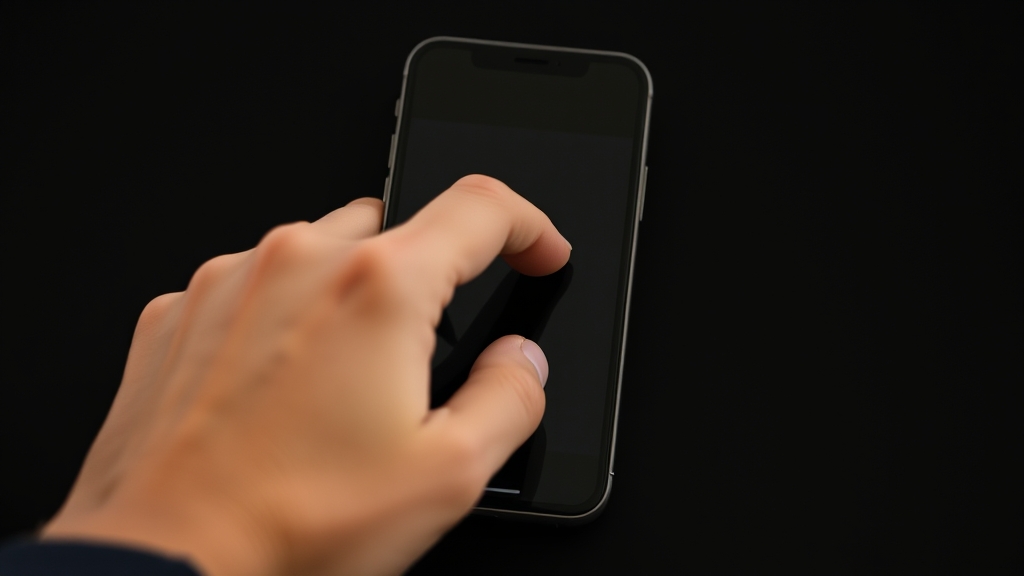
「画面をタップしても反応しない」「一部だけタッチが効かない」「勝手にタップされる(ゴーストタッチ)」——スマホのタッチパネルトラブルは、ソフトウェアとハードウェア両方の原因が考えられます。
この記事では、症状別の原因と対処法を優先順位順に解説。iPhone・Android別の対応も含め、自分で直せることと修理が必要なラインを明確にします。
症状を特定する
| 症状 | 考えられる原因 | 難易度 |
|---|---|---|
| 全面タッチ不可(一部除く) | アプリフリーズ、OS不具合、画面保護フィルム | 低 |
| 特定の範囲だけ反応しない | タッチパネルの物理故障、液晶圧迫 | 中〜高 |
| 勝手にタップ/スワイプされる(ゴーストタッチ) | 充電器ノイズ、画面汚れ、タッチパネル故障 | 中 |
| 充電中のみタッチがおかしい | 非純正充電器/ケーブルのノイズ、アース不良 | 低 |
| 水没/落下後タッチ不可 | 内部ケーブル断線、基板故障 | 高 |
① まず試すべき基本対処(ソフトウェア系)
画面を清掃する
指の油・ホコリ・水滴がタッチ誤認識の原因になります。メガネ拭きや柔らかい布で画面全体を拭いてから再度操作してください。保護フィルムを貼っている場合、フィルムと画面の間に気泡やゴミが入っていないかも確認。
保護フィルム・ケースを外す
- 分厚いガラスフィルムや指紋防止フィルムは感度低下の原因
- ケースのフチが画面にかかっていないか確認
- 一度すべて外して、裸の状態でタッチが正常か確認
強制再起動
ソフトウェアの一時的な不具合なら再起動で直ります。
| 機種 | 方法 |
|---|---|
| iPhone 8以降 | 音量↑→音量↓→サイドボタン長押し(Appleロゴまで) |
| iPhone 7 | 音量↓+電源ボタン長押し |
| Android(Galaxy/Pixel) | 電源ボタン+音量↓を10秒以上長押し |
画面の感度設定を確認(Android)
一部のAndroid端末にはタッチ感度設定があります。
- Galaxy: 設定 > ディスプレイ > タッチ感度(保護フィルム用に上げる)
- Pixel: 設定 > ディスプレイ > タッチ感度(同)
- Xperia: 設定 > ディスプレイ > タッチ操作(グローブモード等)
セーフモードで起動(Android)
サードパーティアプリが原因かどうかを切り分けます。
- 電源ボタン長押し → 電源オフメニュー → 「セーフモード」長押し → 再起動
- セーフモードでタッチが正常なら、インストールアプリのいずれかが原因
- セーフモードで再起動し、最近インストールしたアプリを順に削除
② ゴーストタッチ(勝手に操作される)の対策
特に充電中に発生する場合、非純正充電器・ケーブルのノイズが原因の可能性が高いです。
- 純正またはMFi認証の充電器・ケーブルに交換
- 充電器を別のコンセントに挿し直す(アースの影響)
- アダプタを交換(出力安定性が違う)
- ワイヤレス充電に切り替えてみる(ノイズ経路が変わる)
- 充電中はスマホを使わない(発熱+ゴースト防止)
- 画面の汚れ・水滴を拭く
充電と無関係にゴーストタッチが発生する場合、タッチパネル自体の故障(経年劣化・断線)の可能性が高く、修理が必要です。
③ 特定範囲だけ反応しない場合
画面上の特定の範囲(縦帯状・横帯状・特定の列)だけタッチが効かない場合、タッチパネルの物理故障が強く疑われます。以下の可能性が考えられます。
- タッチパネルと基板を結ぶフレキシブルケーブルの断線(経年劣化)
- タッチパネル自体の破損(目に見えないヒビ)
- バッテリー膨張による裏からの圧迫(Galaxy・iPhoneで報告多数)
- 液晶割れに伴うタッチセンサー断線
応急処置: タッチが効かない範囲を避けて操作するしかありません。画面の向きを変えたり、キーボードのフローティング/分割配置で回避できる場合もあります。
根本解決: タッチパネル交換またはディスプレイ一体交換が必要です。タッチパネルと液晶が一体化しているスマホがほとんどのため、修理費用はディスプレイ交換相当です。
④ 充電中のみタッチがおかしい場合
これはハード故障ではなく、充電器の電気的ノイズが原因です。以下を順に試してください。
- 純正充電器+純正ケーブルに交換(最も確実)
- ケーブルのUSBプラグ(Type-C/Lightning)を裏返して挿す
- 別のコンセント(特に2P→3P変換アダプタ使用時)に変更
- ワイヤレス充電パッドに変更(ノイズ経路が遮断される)
- アダプタを5W/10Wの低速充電器に変更(PD/急速充電器はノイズ大)
- 充電中はスマホを操作しない(充電+タッチ同時は発熱+ゴーストの悪条件)
上記すべてを試しても改善しない場合、充電ICまたはタッチコントローラICの故障の可能性。修理店で診断が必要です。
⑤ 水没・落下後のタッチ不良
スマホを落とした直後や水没後にタッチが効かなくなった場合、内部の物理的損傷が原因です。
・電源を入れない/充電しない(内部ショートのリスク)
・ドライヤーで乾かさない(熱で故障拡大)
・振って水を出さない(水分を拡散)
・冷凍庫に入れない(結露で基板腐食)
正しい応急処置:
- すぐに電源を切る(すでに切れていればOK)
- ケース・SIMトレイを外す
- 柔らかい布で表面の水分を拭く
- シリカゲル乾燥剤と共に密閉袋に入れ48時間以上放置
- その後、電源を入れて動作確認
- 直らない場合、専門修理店で内部クリーニング+部品交換
⑥ OSレベルでの確認・初期化
上記をすべて試してもダメな場合、OSレベルの問題かハードウェア故障です。
- ネットワーク設定リセット(データは消えない)
iPhone: 設定 > 一般 > 転送またはiPhoneをリセット > リセット > ネットワーク設定をリセット
Android: 設定 > システム > リセットオプション > Wi-Fi/モバイル/Bluetoothリセット - すべての設定をリセット(データは消えない)
- 工場出荷状態に初期化(データ全消去 → バックアップ必須)
初期化後もタッチが効かないなら、ハードウェア故障確定です。
修理費用と判断基準
| 修理内容 | iPhone正規 | Android(メーカー) | 街の修理店 |
|---|---|---|---|
| タッチパネル交換(液晶一体) | 約20,000〜60,000円 | 約15,000〜40,000円 | 約8,000〜20,000円 |
| 充電IC修理 | 約15,000〜30,000円 | 約8,000〜20,000円 | 約5,000〜15,000円 |
| ゴーストタッチ修理 | 約10,000〜25,000円 | 約8,000〜20,000円 | 約5,000〜12,000円 |
交換 vs 買い替えの目安:
– 端末購入から3年未満 → 修理検討
– 端末購入から4年以上 → 買い替え検討(修理費が端末価値以上の場合多い)
– 画面割れ+タッチ不良 → 修理はほぼディスプレイ交換必須、費用確認して判断
Q&A
USB経由でPCに接続し、ファイルをコピーしてください。iPhoneはiTunes/Finderでバックアップ、AndroidはUSBファイル転送(MTP)で内部ストレージにアクセス。タッチ不要で操作できます。さらに、OTGケーブルでUSBマウスを接続すれば、マウス操作で画面操作が可能になります(Androidのみ。iPhoneは非対応)。
ハードウェア的な強制再起動を試してください。バッテリーが外せる機種なら一度外して入れ直す。外せない場合は、電源ボタン+音量↓を30秒以上長押し。それでもダメなら、充電器に接続してから同じ操作を試す(残量ゼロで反応しない場合あり)。それでも直らない場合は、PCに接続してADBコマンド(USBデバッグON前提)またはiTunes認識を試してください。
設定 > アクセシビリティ > タッチ > Haptic Touchの「速い/遅い」切替で調整。3D Touch対応機種(iPhone 6s〜XS)は、設定 > 一般 > アクセシビリティ > 3D Touch で感度調整可能。それでも直らない場合、タッチパネル故障の可能性があります。
水滴はタッチパネルの誤作動原因です。手と画面を完全に拭いてから操作。冬場の静電気も誤タップの原因になります。Androidの場合は「設定 > ディスプレイ > タッチ感度(濡れた手対応)」がある機種もあります(Galaxy S22以降等)。iPhoneは濡れた手での操作性に制限があります。
iPhoneの場合、ディスプレイ交換時に正規Appleの「TrueDepthカメラ」キャリブレーションが行われないとFace IDが無効になります。非正規修理店での画面交換後にFace IDが使えなくなるのはこのためです。修理前に「Face IDは維持されるか」を必ず確認してください。Androidの顔認証(赤外線式を除く)は画面交換で影響を受けにくいです。
まとめ 優先順位チェックリスト
- 画面を拭く、保護フィルムとケースを外す
- 強制再起動
- 充電器/ケーブルを純正に交換(特にゴーストタッチ時)
- セーフモード起動(Android)で原因アプリ特定
- タッチ感度設定を確認(Android)
- ネットワーク設定リセット → 全設定リセット
- OTGマウス接続(Androidのみ)でデータ救出
- 工場出荷状態に初期化(バックアップ必須)
- それでもダメ → 修理店へ(タッチパネル交換/基板修理)
タッチパネルは精密部品です。ソフトウェアで直るものと直らないものを見極め、無駄な修理費用をかけないようにしましょう。