
スマホ タッチ反応しない原因と直し方|2026年最新版 画面タップが効かない・ゴーストタッチの完全対処法
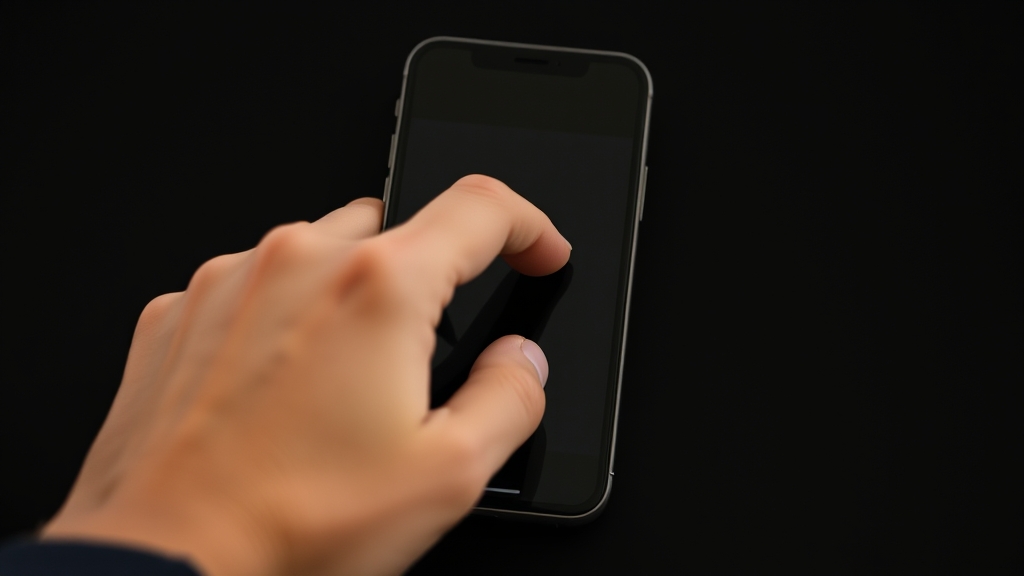
「画面をタップしても反応しない」「一部だけタッチが効かない」「勝手にタップされる(ゴーストタッチ)」——スマホのタッチパネルトラブルは、ソフトウェアとハードウェア両方の原因が考えられます。 この記事では、症状別の原因と対処法を優先順位順に解説。iPhone・Android別の対応も含め、自分で直せることと修理が必要なラインを明確にします。 症状を特定する 症状 考えられる原因 難易度 全面タッチ不可(一部除く) アプリフリーズ、OS不具合、画面保護フィルム 低 特定の範囲だけ反応しない タッチパネルの物理故障、液晶圧迫 中〜高 勝手にタップ/スワイプされる(ゴーストタッチ) 充電器ノイズ、画面汚れ、タッチパネル故障 中 充電中のみタッチがおかしい 非純正充電器/ケーブルのノイズ、アース不良 低 水没/落下後タッチ不可 内部ケーブル断線、基板故障 高 ① まず試すべき基本対処(ソフトウェア系) 画面を清掃する 指の油・ホコリ・水滴がタッチ誤認識の原因になります。メガネ拭きや柔らかい布で画面全体を拭いてから再度操作してください。保護フィルムを貼っている場合、フィルムと画面の間に気泡やゴミが入っていないかも確認。 保護フィルム・ケースを外す 分厚いガラスフィルムや指紋防止フィルムは感度低下の原因 ケースのフチが画面にかかっていないか確認 一度すべて外して、裸の状態でタッチが正常か確認 強制再起動 ソフトウェアの一時的な不具合なら再起動で直ります。 機種 方法 iPhone 8以降 音量↑→音量↓→サイドボタン長押し(Appleロゴまで) iPhone 7 音量↓+電源ボタン長押し Android(Galaxy/Pixel) 電源ボタン+音量↓を10秒以上長押し 画面の感度設定を確認(Android) 一部のAndroid端末にはタッチ感度設定があります。 Galaxy: 設定 > ディスプレイ > タッチ感度(保護フィルム用に上げる) Pixel: 設定 > ディスプレイ > タッチ感度(同) … Read more