
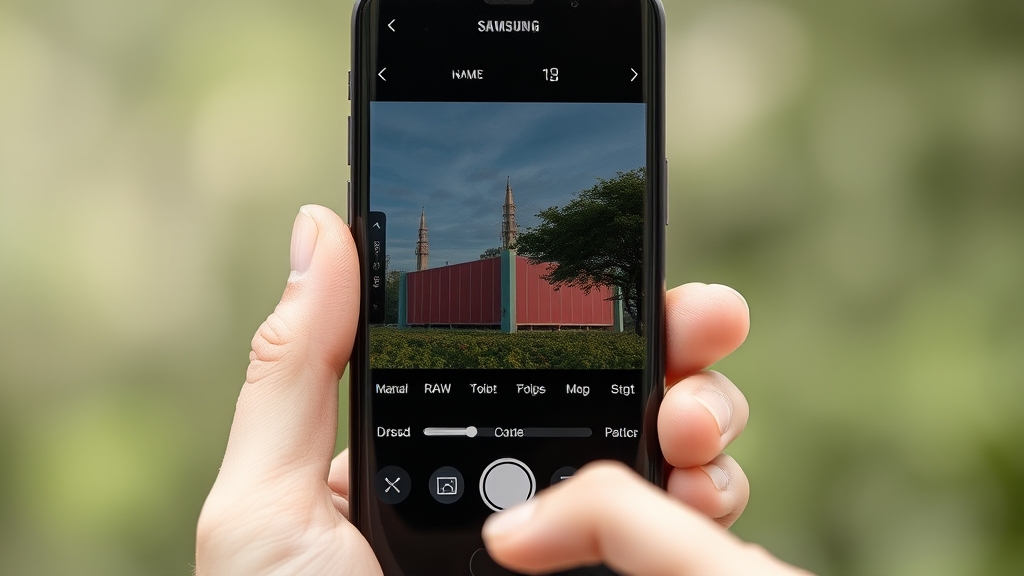
Expert RAW は Samsung Galaxy シリーズ向けのプロ仕様カメラアプリです。通常のカメラアプリでは得られない 14ビット RAW(DNG形式) での撮影が可能で、マルチフレーム処理による高ダイナミックレンジ、ISO・シャッタースピード・ホワイトバランス・フォーカスのマニュアル調整、さらに撮影後の RAW 現像をスマホ上で完結できる点が最大の特徴です。
本記事では、Expert RAW の基本操作から実践的な撮影テクニック、Lightroom での RAW 現像手順までを解説します。Galaxy S26/S25/S24 Ultra ユーザーはもちろん、S23 Ultra や Z Fold/Flip シリーズのユーザーにも役立つ内容です。
Galaxy S26 / S26+ / S26 Ultra, S25 / S25+ / S25 Ultra, S24 / S24+ / S24 Ultra, S23 / S23+ / S23 Ultra, S22 / S22+ / S22 Ultra, S21 Ultra, Z Fold6 / Z Fold5 / Z Fold4 / Z Fold3, Z Flip6 / Z Flip5 / Z Flip4 / Z Flip3
※ Galaxy A シリーズや S21/S21+(非Ultra)は非対応です。
Expert RAW のインストールと起動
インストール方法
- Galaxy Store を開く(Google Play Store ではありません)
- 「Expert RAW」を検索
- インストール(無料)
- カメラアプリを開く → モード選択で「その他」→ Expert RAW をタップ
初回設定: 初回起動時にストレージ権限の許可を求められるので許可してください。また、Good Lock の Camera Assistant をインストールしている場合、Expert RAW の詳細設定が追加されることがあります。
Expert RAW の画面と基本操作
| 機能 | 位置 | 説明 |
|---|---|---|
| 露出補正(EV) | 画面右側 縦スライダー | -2.0〜+2.0(0.1ステップ) |
| ISO | 画面下部 設定バー | 50〜3200(機種により上限異なる) |
| シャッタースピード | 画面下部 設定バー | 1/12000秒〜30秒 |
| ホワイトバランス | 画面下部 設定バー | 2000K〜10000K(キロケルビン) |
| フォーカス(MF) | 画面下部 設定バー | マニュアルフォーカス(近距離〜∞) |
| ヒストグラム | 左上 | RGB ヒストグラム表示 |
| 露出計 | ヒストグラム下 | 現在の露出が適正かインジケータ表示 |
| グリッド | 設定メニュー内 | 3×3 / 黄金比 / 十字線等から選択 |
| オートブラケット(AEB) | 設定メニュー内 | ±0.5〜2.0EV を3〜7枚自動連写 |
RAW 撮影の基本設定
ステップ1:ファイル形式を選ぶ
画面上部のファイル形式アイコンをタップすると、以下の3つから選択できます。
| 形式 | 特徴 | ファイルサイズ(目安) |
|---|---|---|
| RAW(DNG)のみ | 無圧縮 RAW、最大品質。現像必須 | 約25〜50MB/枚 |
| RAW + JPEG | RAW と JPEG を同時保存。JPEG は Galaxy の画像処理エンジン適用済み | 約30〜60MB/枚 |
| JPEG のみ | 通常の JPEG。Expert RAW の手動設定は反映されるが、画質面のメリットは限定的 | 約3〜8MB/枚 |
推奨: ストレージに余裕があれば「RAW + JPEG」を選んでください。JPEG はそのまま共有や SNS 投稿に使い、RAW は後で本格的に現像するという使い分けができます。
ステップ2:マルチフレーム処理を理解する
Expert RAW は通常の RAW 撮影とは異なり、複数フレームを合成して1枚の RAW(DNG)を生成します。これにより、通常の RAW では得られない広ダイナミックレンジとノイズ低減を実現しています。ただし、この処理のためシャッターを切ってから保存完了までに 1〜3秒程度のタイムラグが発生します。動きのある被写体には注意が必要です。
実践シーン別 撮影テクニック
夜景・星空撮影
- 三脚必須(30秒露光に対応)
- ISO を 50〜200 に固定(低いほどノイズが少ない)
- シャッタースピード 10〜30秒に設定
- フォーカスはマニュアルで ∞(無限遠)
- セルフタイマー(2秒)でシャッターぶれ防止
- AEB(オートブラケット)で ±1EV × 3枚 を撮影 → HDR 現像用素材として活用
ポートレート・人物撮影
- ISO 100〜400(明るさに応じて)
- シャッタースピード 1/125秒以上(手ぶれ・被写体ぶれ防止)
- ホワイトバランスは曇り/日陰/太陽光を実測値で設定(AWB だと肌色が不自然になりがち)
- フォーカスは被写体の目に合わせてマニュアルで微調整
- 露出補正は -0.3〜-0.7EV(ハイライト飛び防止+肌色の質感維持)
風景・建築撮影
- ISO 50〜100(可能な限り低く)
- 絞りは固定(Galaxy は固定絞りのため、ND フィルター装着かシャッタースピードで調整)
- フォーカスはパンフォーカス(遠景に合わせて ∞)
- AEB 使用推奨(風景は明暗差が大きいため、後で合成を想定)
- ヒストグラムを常時確認し、ハイライトが右端に張り付かないよう露出調整
マクロ・接写
- Ultra Wide カメラ使用(S26 Ultra 等はマクロ専用モードとの組み合わせが効果的)
- フォーカスはマニュアル、被写体を前後に動かしてピントの山を探す
- ISO 100〜200、シャッタースピード 1/60秒以上(手ぶれしやすいため)
- 露出補正は明るめ(+0.3〜0.7EV)に設定し、後で現像時に調整
撮影後の RAW 現像(スマホ上で完結)
Expert RAW で撮影した DNG ファイルは、スマホ上で現像・編集できます。以下、代表的な現像アプリと手順を紹介します。
Adobe Lightroom(推奨・基本無料)
- Lightroom をインストール(Google Play Store)
- ギャラリーから DNG ファイルを開く(または Lightroom 内で読み込み)
- 自動現像(Auto)をタップ → AI が最適な露出・色温度・トーンカーブを提案
- 以下を手動調整:
- 露出: ハイライトが飛ばない範囲で調整
- ハイライト/シャドウ: 白とび・黒つぶれを回復
- 白/黒: ヒストグラムの両端を適正範囲に
- 色温度/色かぶり補正: RAW なら自由に変更可能
- シャープ / ノイズ除去: 拡大表示しながら適切な強度に
- 書き出し(Export)→ JPEG または TIFF で保存
Snapseed(無料・軽量)
DNG ファイルを開くと、「RAW 現像」モードが自動起動。露出・色温度・シャドウ等の基本調整が可能。Lightroom よりは調整項目が少ないですが、スマホでの軽い現像には十分です。
Expert RAW と通常カメラの比較
| 項目 | 通常カメラ(Galaxy標準) | Expert RAW |
|---|---|---|
| ファイル形式 | JPEG / HEIF | DNG(RAW)+ JPEG |
| 画質の編集耐性 | 低(JPEG 圧縮済みのため) | 高(14bit RAW のため大幅な編集に耐える) |
| マニュアル設定 | ISO/SS/WB の一部制限あり | 全項目マニュアル(30秒露光対応) |
| ヒストグラム | なし | あり(露出確認に必須) |
| AEB(オートブラケット) | なし | あり |
| マルチフレーム処理 | あり(Pro モード含む) | あり(高品質) |
| シャッターラグ | ほぼなし | 約1〜3秒(合成処理のため) |
| ファイルサイズ | 3〜8MB | 25〜60MB |
| シャッター音 | 強制あり(国内版) | 強制あり(国内版は通常カメラと同様) |
Q&A
はい。Expert RAW は Galaxy Store から無料でダウンロードできます。アプリ内課金もありません。対応機種(S22 Ultra 以降の S/Note Ultra および Z Fold/Flip シリーズ)であれば、追加料金なしで全機能を使えます。
通常のカメラアプリの Pro モードでも ISO やシャッタースピードを調整できますが、保存されるのは JPEG です。Expert RAW は 14bit DNG(RAW) を保存します。RAW にはセンサーから得られた生の輝度情報が含まれており、編集ソフトでの露光補正・色調整・ノイズ除去で JPEG よりはるかに広い調整範囲を確保できます。また、Expert RAW 独自のマルチフレーム合成アルゴリズムにより、通常の RAW よりダイナミックレンジが広く、ノイズが少ないという利点もあります。
Galaxy S26 Ultra の 200MP センサーと Expert RAW の組み合わせは、2026年現在のスマートフォン写真で最高峰の画質を提供します。解像度・ダイナミックレンジ・色再現性のすべてで、エントリークラスのミラーレスカメラに迫る品質です。特に RAW 現像後の仕上がりは、通常の JPEG 撮影と比べて「編集次第で全く別の写真になる」と言っても過言ではありません。
デフォルトではギャラリーアプリの DCIM/ExpertRAW フォルダに保存されます。RAW + JPEG で撮影した場合、DNG ファイルと JPEG ファイルの両方が保存されます。Google フォトにバックアップする場合、DNG ファイルはオリジナル品質でのバックアップが必要(容量消費大)です。JPEG のみ「ストレージ節約」品質でバックアップする運用も検討してください。
残念ながら、日本国内版 Galaxy の Expert RAW でもシャッター音は強制されています。Expert RAW は Samsung 純正アプリのため、標準カメラアプリと同様のシステム制限を受けます。無音で撮影したい場合は、専用の無音カメラアプリ(Open Camera 等)を使うか、Galaxy 標準の動画撮影→フレーム切り出し方式を検討してください。ただし、Open Camera は RAW 撮影に対応しておらず、画質面では Expert RAW に及びません。
スマホ上で使える RAW 現像アプリとして以下をおすすめします。
・Adobe Lightroom(最も高機能・DNG 完全対応・AI 現像・無料で基本機能使える)
・Snapseed(無料・軽量・RAW 現像対応・初心者向け)
・Capture One Mobile(プロ向け・有料・色再現性に定評)
・Photoshop Express(Adobe 製・無料・RAW 対応だが機能は限定的)
どのアプリでも DNG ファイルを開けますが、Galaxy のマルチフレーム合成 DNG の特性を最も活かせるのは Lightroom です。
DNG ファイルは Adobe Lightroom Classic / Photoshop / Capture One 等の PC 用 RAW 現像ソフトで開けます。USB ケーブルで PC に接続してファイルをコピーするか、Samsung Flow / Nearby Share / Google Drive 等で転送してください。Lightroom Classic では Galaxy Expert RAW の DNG プロファイルが標準対応しているため、色再現が正確です。PC 現像のほうがスマホ現像より精細な調整が可能なため、作品用途であれば PC 現像をおすすめします。
まとめ:Expert RAW を使いこなす3つのポイント
- RAW + JPEG で撮影する — JPEG は即共有用、RAW は後でじっくり現像用。ストレージ容量に余裕を持たせておく。
- ヒストグラムを確認しながら露出を決める — 白とび・黒つぶれを防ぐため、撮影時にヒストグラムを見て露出を調整する習慣をつける。
- 三脚使用時は ISO 50 + シャッタースピード優先 — 三脚を使う夜景・星空・風景撮影では、ISO を最低に固定し、シャッタースピードで露出をコントロールする。
Expert RAW は Galaxy ユーザーがスマホ写真の画質をワンランク(いや、ツーランク)上に引き上げるためのツールです。通常のカメラアプリで満足できなくなったら、ぜひ Expert RAW を試してみてください。「スマホでここまでできるのか」という驚きがあるはずです。