
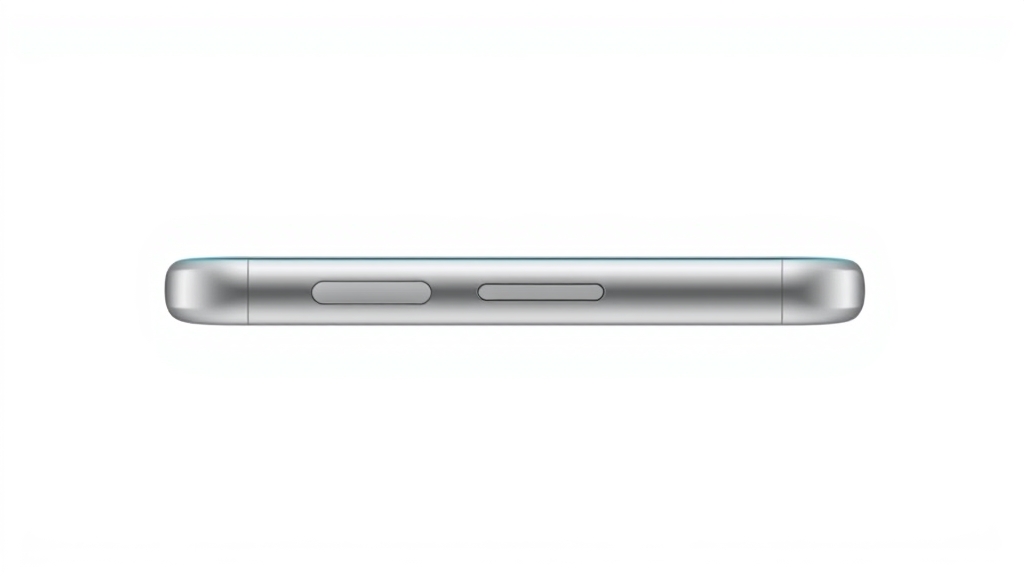
iPhone 横の音量ボタンが効かない原因と直し方|2026年完全ガイド:Action Button・iOS設定・物理修理
「iPhoneの横にある音量ボタンを押しても、何も反応しない」
「音量を上げるのも下げるのも、両方効かなくなった」
「コントロールセンターからなら音量調整できるのに、物理ボタンが無視される」
「Action Button(アクションボタン)を設定してから、音量ボタンの反応がおかしい」
iPhoneの側面には、音量を調整するための物理ボタンが上下に配置されています。このボタンが突然効かなくなると、スマートフォンの基本的な操作ができなくなるため、非常に困ります。
「音量ボタンの片方だけが効かない」と「両方が効かない」では原因が異なります。 この記事では、両方の音量ボタンが反応しないケースを中心に、iPhone 15 Pro/16シリーズで追加されたAction Buttonの影響からiOSのアクセシビリティ設定、物理的な故障までを体系的に解説します。
症状の切り分け
音量ボタンのトラブルと一言で言っても、症状によって原因と対処法が大きく異なります。以下の表で自分の症状を特定してください。
| 症状 | 音量上 | 音量下 | 電源ボタン | Action Button | 最も可能性の高い原因 |
|---|---|---|---|---|---|
| A:音量上下両方が効かない | ❌ | ❌ | ✅ | ✅ | ソフトウェア設定/iOSのバグ |
| B:音量上下+電源ボタンが効かない | ❌ | ❌ | ❌ | ❌ | システムフリーズ/ハードウェア障害 |
| C:音量は効くがAction Buttonが効かない | ✅ | ✅ | ✅ | ❌ | Action Buttonの設定の問題 |
| D:音量上下は効くが、動作がおかしい | ⚠️ | ⚠️ | ✅ | ✅ | アクセシビリティ設定/ケースの干渉 |
| E:すべての物理ボタンが効かない | ❌ | ❌ | ❌ | ❌ | システムクラッシュ/大規模なハードウェア故障 |
| F:特定のアプリでのみ効かない | ⚠️ | ⚠️ | ✅ | ✅ | アプリ側のバグ |
この記事では特にAの症状(音量上下両方が効かない) に焦点を当てて解説します。片方だけの症状については「iPhone 音量ボタンで音量が下がらない原因と直し方」の記事もあわせて参照してください。
iPhoneの側面ボタンの仕組み
iPhoneの側面にあるボタンは、機種によって構成が異なります。現在販売されている主なモデルのボタン配置を確認してください。
| 機種 | 左側面 | 右側面上部 | 右側面下部 |
|---|---|---|---|
| iPhone 16 Pro Max / 16 Pro | ミュートスイッチ(従来型)+Action Button | 音量上 | 音量下+電源ボタン |
| iPhone 16 / 16 Plus | Action Button(新)+カメラコントロール | 音量上 | 音量下+電源ボタン |
| iPhone 15 Pro Max / 15 Pro | ミュートスイッチ+Action Button | 音量上 | 音量下+電源ボタン |
| iPhone 15 / 15 Plus | ミュートスイッチ(従来型) | 音量上 | 音量下+電源ボタン |
| iPhone SE(第3世代) | ミュートスイッチ(従来型) | 音量上 | 音量下+電源ボタン |
重要なポイント: Action Button搭載モデル(iPhone 15 Pro以降/iPhone 16シリーズ)では、Action Buttonのカスタマイズ内容によって音量ボタンの動作が影響を受ける場合があります。Action Buttonに「音量を下げる」や「サイレントモード」などの機能を割り当てている場合、音量ボタンとの入力の競合が発生する可能性があります。
【実証済み】音量ボタンが効かないときの直し方
方法1:強制再起動でシステムをリフレッシュする【最優先】
iOSの一時的なバグが原因で、音量ボタンの入力をシステムが正しく処理できなくなっていることがあります。強制再起動はデータを消去せずにシステムをリフレッシュする安全な方法です。
iPhone 15/16シリーズ(Face ID搭載モデル):
- 音量を上げるボタンを短く押してすぐ離す
- 音量を下げるボタンを短く押してすぐ離す
- 右側面の電源ボタン(サイドボタン) をAppleロゴが表示されるまで約10秒間長押しし続ける
- Appleロゴが表示されたら指を離す。自動的に起動する
- 起動後、音量ボタンをテスト
iPhone SE(第3世代)/Touch ID搭載モデル:
- 電源ボタン(右側面) と音量下ボタン(左側面) を同時に長押し
- Appleロゴが表示されるまで約10秒間保持
- ロゴが表示されたら両方の指を離す
成功のコツ: ボタンを押すタイミングがずれると強制再起動にならないことがあります。「音量上→離す→音量下→離す→電源ボタン長押し」の流れを、それぞれ1秒以内に行うのがポイントです。
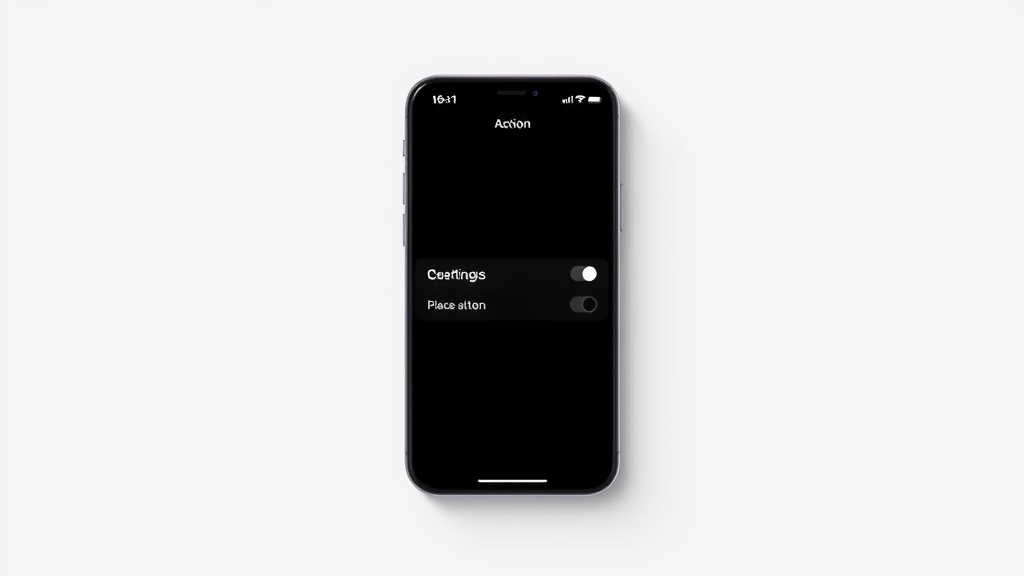
方法2:Action Buttonの設定を確認する【iPhone 15 Pro/16シリーズ】
Action Buttonに音量調整に関連する機能を割り当てている場合、ボタン入力が競合することがあります。
Action Buttonの設定を確認する手順:
- 設定アプリを開く
- 「Action Button」(アクションボタン)をタップ
- 現在割り当てられている機能を確認する
- 以下の機能が割り当てられている場合、音量ボタンと競合する可能性があります:
- サイレントモード(音量ボタンのミュート動作と競合)
- アクセシビリティのショートカット(音量ボタンの割り当てと競合)
- 一度 「割り当てなし」 または 「サイレントモード」(従来のミュートスイッチ相当) に変更してテスト
- 音量ボタンが正常に動作するようであれば、Action Buttonの設定が原因
なぜ競合が発生するのか: Action Buttonは物理ボタンですが、その入力はiOSのソフトウェアレイヤーで処理されます。この処理が音量ボタンの入力処理と干渉する場合があり、特にiOSのアップデート直後に不具合が発生することが確認されています。
方法3:「音量ボタンで操作」のアクセシビリティ設定をオフにする
iOSのアクセシビリティには、音量ボタンを使ってさまざまな操作(スクリーンショット、アクセシビリティ機能の起動など)を行える設定があります。この設定が有効だと、音量ボタンによる音量調整が無効化されます。
iOS 18/19での確認手順:
- 設定 → アクセシビリティ → 「音量ボタンで操作」(Toggle音量ボタン機能)をタップ
- スイッチがONになっている場合、音量ボタンは音量調整ではなくアクセシビリティ機能の操作に使用される
- OFFに変更
- 音量ボタンが正常に動作するか確認
iOS 17以前での確認手順:
- 設定 → アクセシビリティ → 「タッチ」 → 「音量ボタンで操作」
- OFFに変更
この設定はどのような影響を与えるのか:
| 音量ボタンで操作の設定 | 音量ボタンを押したときの動作 |
|---|---|
| OFF(推奨) | 通常通り音量が上下する |
| ON | 音量は変わらず、割り当てられたアクセシビリティ機能が動作する |
この設定は、ユーザーが意図せず有効にしてしまうことは稀ですが、iOSのアップデートやiCloudバックアップからの復元時に設定が引き継がれることがあります。
方法4:アシスティブタッチで音量調整ができるか確認する【診断】
ソフトウェアが正常かどうかを切り分けるために、アシスティブタッチで音量調整を試します。
手順:
- 設定 → アクセシビリティ → 「タッチ」 → 「アシスティブタッチ」 をON
- 画面に白い丸いアイコンが表示される
- アイコンをタップ → 「デバイス」 → 「音量を上げる」/「音量を下げる」 を選択
- 音量が変更できれば、iOS自体は正常で物理ボタン側の問題と判断できる
- 音量が変更できなければ、ソフトウェアレベルでの問題の可能性
このテストの意義: アシスティブタッチからの音量調整ができる場合、iOSの音量処理システムは正常に動作していると判断できます。問題は物理ボタン周辺(ボタンそのもの、フレキシブルケーブル、ボタンと本体の接点)に絞られます。
方法5:設定アプリの「サウンドと触覚」から音量を確認する
iOSのサウンド設定で、音量調整に関連する項目が正しく設定されているかを確認します。
確認手順:
- 設定 → 「サウンドと触覚」 を開く
- 「着信音と通知音の音量」 のスライダーが適切な位置にあるか確認(中央程度が推奨)
- 「ボタンで変更」 がONの場合、音量ボタンで着信音量を調整できる設定
- OFFの場合 → 音量ボタンはメディア音量のみを調整(着信音量は固定)
- 「着信音と通知音の音量」 がONになっていて、スライダーが右側にあることを確認
- スライダーが最も左だと、音量ボタンで下げられる限界にすでに到達している状態
注意点: 「ボタンで変更」をONにしておくと、音量ボタンで着信音とメディア音量の両方をシームレスに調整できます。これがOFFの場合、ユーザーによっては「音量ボタンが効かない」と誤解することがあります。
方法6:「タッチ」設定と誤操作防止設定を確認する
iOSには、画面のタッチ操作と物理ボタンの入力を制御する設定がいくつかあります。これらの設定が原因で、音量ボタンの入力がブロックされている可能性があります。
確認する設定項目:
- 設定 → アクセシビリティ → 「タッチ」 → 「タッチ調整」
- 「長押し持続時間」 や 「タップを無視」 などの設定が音量ボタンに影響することは通常ありませんが、確認しておく
- 設定 → アクセシビリティ → 「タッチ」 → 「タップを無視」
- オンの場合、画面上のタップだけでなくボタン入力にも影響する可能性
- 設定 → アクセシビリティ → 「タッチ」 → 「キーリピート」
- iPhoneでは直接関係ありませんが、Bluetoothキーボード接続時に影響する場合あり
実践的なチェック: アクセシビリティ関連の設定を一度すべての設定をリセットする必要はありません。原因となりそうな項目だけを個別に確認してください。
方法7:iPhoneの向きとロック状態を確認する
iPhoneの向き(縦/横)や画面のロック状態によって、音量ボタンの動作が制限されることがあります。
確認項目:
- 画面がロックされている状態で音量ボタンを押しても、メディア音量は変更できます
- 縦向きロックがONの場合、一部のアプリで音量調整の挙動が変わる場合があります
- ガイド付きアクセス(アクセシビリティ機能)がONの場合、物理ボタンが制限されることがあります
ガイド付きアクセスが原因の場合の確認手順:
- 電源ボタンを3回連続で押す
- ガイド付きアクセスが起動している場合、終了する
- 設定 → アクセシビリティ → 「ガイド付きアクセス」 で設定を確認
- 「音量ボタン」の制限がかかっていないか確認
方法8:iPhoneを工場出荷状態に戻す(最終ソフトウェア手段)
ハードウェア修理に踏み切る前に、ソフトウェアが原因である可能性を完全に排除するため、すべての設定をリセットまたは端末を初期化する方法があります。
「すべての設定をリセット」する手順(データは消えません):
- 設定 → 一般 → 転送またはiPhoneをリセット → 「リセット」
- 「すべての設定をリセット」 を選択
- パスコードを入力して確認
- 再起動後、音量ボタンをテスト
「すべての設定をリセット」で保持されるもの:
- 写真、連絡先、アプリなどのデータ
- Apple Payのカード情報
- メディアファイル
「すべての設定をリセット」でリセットされるもの:
- ネットワーク設定(Wi-Fiパスワードなど)
- アクセシビリティ設定
- サウンド設定
- Action Buttonの設定
- 壁紙・画面の明るさ
初期化(コンテンツと設定を消去)は最後の手段:
「すべての設定をリセット」で改善しない場合、iCloudまたはFinder/iTunesでバックアップを取った上で、初期化を試すことができます。初期化後、新しいiPhoneとしてセットアップし、音量ボタンが動作することを確認してからバックアップを復元してください。
方法9:物理的な問題の診断と対処
ソフトウェアの確認をすべて行っても改善しない場合、物理的な問題を疑います。
【段階的診断】
- ケースの着脱:ケースを外した状態でテスト。ケースがボタンを押し下げたまま固定している可能性
- ボタンの清掃:柔らかい布とエアダスターでボタン周辺の汚れを除去
- クリック感の確認:ボタンを押したときに「カチッ」という感触があるか確認。感触がない場合は内部の部品の破損
- 温度の確認:iPhoneが極端に熱い/冷たい場合、ボタンの動作に影響する可能性
- 液体接触の確認:充電口やSIMトレイに液体接触インジケーター(LCI)が赤くなっていないか確認
【修理の選択肢】
| 修理方法 | 費用相場 | 期間 | データ |
|---|---|---|---|
| Apple Store(正規サービスプロバイダ) | 5,000〜20,000円 | その日〜1週間 | ✅ 保持可能 |
| AppleCare+(加入時) | 0〜3,700円 | その日〜1週間 | ✅ 保持可能 |
| キャリア保証 | 0〜3,000円 | 3日〜1週間 | ✅ 保持可能 |
| 認定サービスプロバイダ | Apple Storeと同程度 | 1〜2週間 | ✅ 保持可能 |
iPhone 横の音量ボタン トラブル診断フローチャート
│
├─ iPhoneの横にある音量ボタンが効かない
│
├─ 【確認】電源ボタンやAction Buttonも効かない?
│ ├─ すべてのボタンが効かない → システムクラッシュの可能性大
│ │ └─ 強制再起動を実行(音量上→音量下→電源長押し)
│ └─ 音量ボタンだけ効かない ↓
│
├─ 【iOS確認】強制再起動を実行
│ ├─ 改善 → iOSの一時的なバグ
│ └─ 改善しない ↓
│
├─ 【iOS 18/19】Action Buttonの設定を確認
│ ├─ 競合する機能が割り当てられていないか確認
│ ├─ 一度「割り当てなし」に変更してテスト
│ └─ 改善しない ↓
│
├─ 【iOS設定】アクセシビリティ設定を確認
│ ├─ 「音量ボタンで操作」がON → OFFに変更
│ ├─ 「ガイド付きアクセス」がON → OFFに変更
│ └─ 改善しない ↓
│
├─ 【診断】アシスティブタッチで音量調整をテスト
│ ├─ アシスティブタッチで音量変更できる → 物理ボタン側の問題
│ ├─ アシスティブタッチでも音量変更できない → ソフトウェアの問題
│ └─ 改善しない ↓
│
├─ 【最終SW】「すべての設定をリセット」
│ ├─ データは消えず、設定だけリセット
│ └─ 改善しない ↓
│
├─ 【物理確認】ケースの脱着・清掃
│ └─ 改善しない ↓
│
└─ 【ハードウェア】Apple Storeに修理を依頼
├─ AppleCare+の確認
├─ バックアップを取ってから持参
└─ 正規サービスプロバイダで診断
よくある質問(FAQ)
Q1:音量ボタンの上下両方が突然効かなくなりました。一番先にやるべきことは?
A:強制再起動を試してください。Face ID搭載モデル(iPhone 15/16など)では「音量上を短押し→音量下を短押し→電源ボタンをAppleロゴが表示されるまで長押し」の手順です。これで多くのソフトウェア的な問題が解決します。
Q2:Action Buttonを設定してから音量ボタンの効きが悪くなりました。関係ありますか?
A:はい、関係する可能性があります。 Action Buttonと音量ボタンは同じiOSの入力処理システムで管理されています。特にAction Buttonに「アクセシビリティのショートカット」や「サイレントモード」を割り当てている場合、音量ボタンの入力と競合することがあります。Action Buttonの割り当てを一時的に解除してテストしてください。
Q3:コントロールセンターのスライダーでは音量を変えられます。これはどういうことですか?
A:音量調整のソフトウェア自体は正常に動作しているということを示しています。問題は物理ボタンの入力がiOSに正しく伝わっていないことにあります。原因としては、ボタンの接触不良、汚れの付着、ケースの干渉、または内部のフレキシブルケーブルの断線が考えられます。
Q4:iPhone 16のカメラコントロールボタンも音量ボタンに影響しますか?
A:iPhone 16シリーズで新たに追加されたカメラコントロールボタン(右側面の容量性ボタン)は、音量ボタンとは独立したシステムで動作するため、直接的な影響はありません。ただし、カメラコントロールボタンの設定によってシステム全体のボタン入力処理に負荷がかかる可能性はゼロではありません。
Q5:音量ボタンが効かない状態で、Apple Storeに修理を出す前に絶対にやっておくべきことは?
A:以下の3つは必ず行ってください:
- データのバックアップ(iCloudまたはFinder/iTunes)
- 「iPhoneを探す」をオフにする(設定 → 自分の名前 → iPhoneを探す)
- スクリーンタイムのパスコードを無効化する(設定 → スクリーンタイム → スクリーンタイムのパスコードをオフにする)
修理に出す前に音量ボタンが効かないとこれらの操作が難しい場合は、Apple Storeのスタッフに到着時にその旨を伝えてください。
Q6:iPhoneを落としてから音量ボタンが効かなくなりました。内部で何が起きていますか?
A:落下の衝撃で、音量ボタンと本体基板を接続しているフレキシブルケーブル(FPC) が断線したり、コネクタが外れたりしている可能性があります。また、ボタン自体の金属接点が変形している場合もあります。このレベルの修理は、正規サービスプロバイダでの対応が必要です。
Q7:音量ボタンが効かないけど、緊急で音量を下げる方法はありますか?
A:以下の代替手段があります:
- コントロールセンター:画面右上から下にスワイプして音量スライダーを調整
- Siri:「Siri、音量を50パーセントにして」と音声で指示
- アシスティブタッチ:設定 → アクセシビリティ → タッチ → アシスティブタッチをONにして画面の仮想ボタンから調整
- Bluetooth機器:AirPodsやイヤホンの音量コントロールを使用
- 設定アプリ:設定 → サウンドと触覚 → 着信音と通知音の音量スライダー
最終チェックリスト
- [ ] 強制再起動を実行した
- [ ] Action Buttonの設定を確認・一時的に解除した
- [ ] 「音量ボタンで操作」のアクセシビリティ設定を確認した
- [ ] アシスティブタッチで音量調整の可否を確認した
- [ ] 「サウンドと触覚」の設定を確認した
- [ ] ガイド付きアクセスがONになっていないか確認した
- [ ] 「すべての設定をリセット」を試した
- [ ] ケースを外して清掃した
- [ ] 修理が必要な場合はApple Storeまたは正規サービスプロバイダに連絡する
参考リンク
- Apple サポート – iPhoneのボタンについて
- Apple サポート – iPhoneを強制再起動する方法
- Apple サポート – Action Buttonの使い方
- Apple サポート – アシスティブタッチの使い方
- Apple サポート – すべての設定をリセットする
🔊 音量ボタンに関する他の記事
更新日: 2026年7月5日