
iPhone 音量ボタンで音量が下がらない原因と直し方|2026年完全ガイド:iOS設定・アクセシビリティ・修理
「音量を下げようと思ってボタンを押しても、音量が変わらない」
「音量を上げる方のボタンは効くのに、下げる方だけ反応しない」
「ミュートスイッチは使えるが、音量の調節だけができない」
「コントロールセンターのスライダーだと音量を下げられる」
iPhoneで「音量を下げようとしてもボタンが効かない」という症状は、物理ボタンの故障が真っ先に疑われますが、実際にはiOSの設定やアクセサリの干渉が原因であるケースが少なくありません。
この記事では、iPhoneの音量ボタンで音量が下げられない原因を、iOS 18/19の設定からハードウェアの問題まで段階的に解説します。
症状の切り分け:あなたのiPhoneはどの状態?
まずは自分の症状を特定してください。原因の切り分けがスムーズになります。
| 症状 | 可能性が高い原因 | 対処の優先度 |
|---|---|---|
| 音量ボタンの「下」だけ反応しない(上は効く) | 物理ボタンの接触不良 / 異物の詰まり | 清掃 → 修理 |
| 上下どちらのボタンも反応しない | ソフトウェアのバグ / アクセシビリティ設定 / ケーブル接続の影響 | 設定確認 → 再起動 |
| 特定のアプリでのみ音量が下げられない | アプリ側の設定 / Bluetooth機器の音量同期の問題 | アプリ設定を確認 |
| ボタンを押すと音量バーは出るが値が変わらない | iOSのバグ / 出力先デバイスの制限 | 出力先を確認 → 再起動 |
| ボタンを押す感触(クリック感)がない | 物理ボタンの破損 / ケースによる干渉 | ケース確認 → 修理 |
| コントロールセンターのスライダーでは音量変更できる | 物理ボタン側の問題(ソフトウェアは正常) | 清掃 → 修理 |
【実証済み】iPhone 音量ボタンが下がらないときの直し方
方法1:ケースとアクセサリを確認する【最も簡単】
iPhoneのケースや保護フィルムが音量ボタンを物理的に押し下げた状態で固定していることがあります。特に音量ボタンの周囲が硬い素材のケースや、ボタンを覆うタイプのケースで発生しやすい問題です。
確認手順:
- iPhoneからケースを完全に外す
- ケースの内側の音量ボタン部分に変形や汚れがないか確認
- 画面の保護フィルムやガラスがボタン付近まで覆っていないか確認
- ケースなしの状態で音量ボタンをテスト
- 問題が解決した場合、ケースが原因。別のケースに交換するか、ボタン部分を加工する
注意点: 一部のケースは取り外した直後は問題がなくても、経年劣化で素材が伸びたり歪んだりしてボタンに干渉することがあります。長期間使用しているケースは買い替えを検討してください。
方法2:ミュートスイッチとサイレントモードの状態を確認する
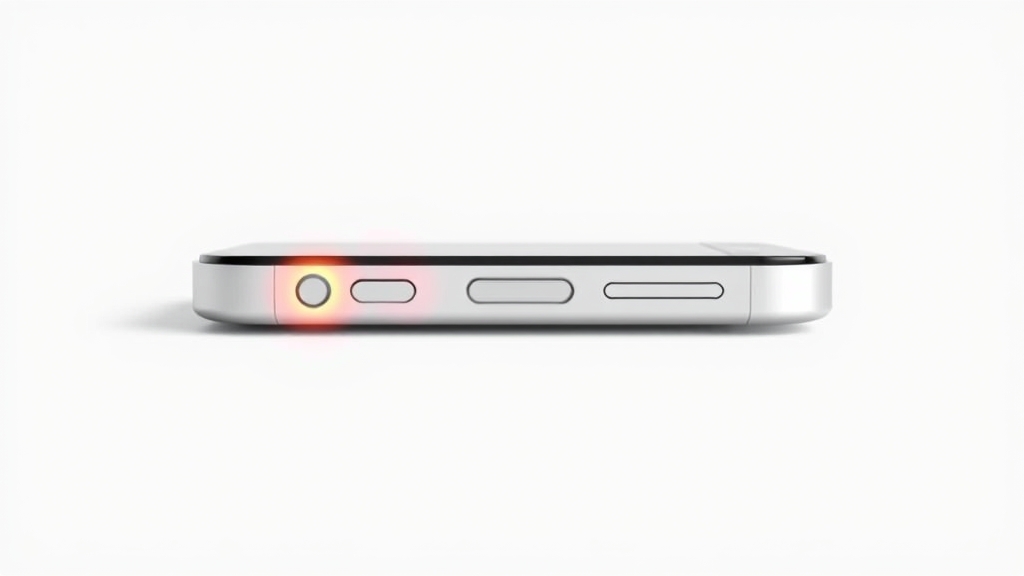
iPhoneの左側面にあるミュートスイッチがON(オレンジ色表示)になっていると、音量ボタンの動作に影響を与える場合があります。
確認方法:
- iPhone左側面のミュートスイッチを確認
- オレンジ色が見えている場合 → スイッチを手前に起こしてサイレント解除
- 音量ボタンで音量を下げられるかテスト
なぜ影響するのか: iOSはサイレントモード時に、着信音や通知音の音量を固定することがあります。この状態で音量ボタンを押すと、画面上に音量インジケータは表示されても「音量を下げられない」ように見えることがあります。これは「現在の音量がすでに最低である」という認識によるものです。
方法3:「着信音と通知音の音量」と「メディア音量」の関係を理解する
iPhoneの音量システムは多くのユーザーが誤解しているポイントです。音量ボタンで調整できる音量は、現在再生中のコンテンツの種類によって変わります。
iPhoneの音量の仕組み:
| 音量の種類 | 調整方法 | 影響を受けるもの |
|---|---|---|
| 着信音と通知音の音量 | 設定 → サウンド → 着信音と通知音の音量 | 電話の着信音、通知音 |
| メディア音量 | 音量ボタン(音楽・動画再生中)またはコントロールセンター | 音楽、動画、ゲーム音 |
| Siriの音量 | Siri起動中に音量ボタン | Siriの応答音量 |
| 通話音量 | 通話中に音量ボタン | 電話の相手の声 |
「音量が下がらない」と感じる典型的なパターン:
- ホーム画面で音量ボタンを押す → 着信音音量が調整されている
- すでに着信音音量が最小(ミュート)の場合 → さらに下げられない
- ユーザーは「音量が下がらない」と感じる
- 解決策:音楽または動画を再生中に音量ボタンを押す → メディア音量が調整される
つまり、何も再生していないホーム画面で音量ボタンを押している場合、調整対象は「着信音音量」です。 着信音音量がすでに最小の場合は、当然これ以上下げられません。「音量が下がらない」と感じたら、一度音楽や動画を再生して、メディア音量を調整してみてください。
方法4:アクセシビリティ設定「音量ボタンで操作」を確認する
iOSにはアクセシビリティ機能として、音量ボタンでさまざまな操作を行う設定があります。この設定が有効だと、音量ボタンが本来の音量調整以外の機能に割り当てられ、結果として音量が変更できなくなることがあります。
iOS 18/19の確認手順:
- 設定アプリを開く
- 「アクセシビリティ」 → 「音量ボタンで操作」(Toggle音量ボタン機能)の順に移動
- この設定がONになっている場合、音量ボタンを押しても音量調整ではなくアクセシビリティ機能が動作する
- OFFに変更してから、音量ボタンをテスト
iOS 17以前の確認手順:
- 設定 → アクセシビリティ → 「タッチ」 → 「音量ボタンで操作」
- OFFに変更
補足: この機能は知らないうちに有効になることはほとんどありませんが、iPhoneを家族で共有している場合や、子どもが誤って設定を変更した可能性があります。
方法5:Bluetooth機器の音量制御を確認する
AirPodsやその他のBluetoothイヤホンを接続している場合、iPhone本体の音量ボタンとBluetooth機器側の音量制御が競合することがあります。
確認手順:
- コントロールセンターを開く
- 音量スライダーの右上のAirPlayアイコン(丸に三角)をタップ
- 現在の出力先を確認
- Bluetooth機器が接続されている場合、一度本体のスピーカーに出力先を切り替える
- 音量ボタンで下げられるかテスト
iPhoneのコントロールセンターで、出力先を「iPhone本体のスピーカー」に変更した状態で問題が解決する場合、Bluetooth機器側の音量設定が原因です。 該当のBluetooth機器の設定アプリなどで音量制御の同期方法を確認してください。
方法6:強制再起動を実行する【iOSのバグ対策】
iOSの一時的なバグで音量ボタンの入力処理が正しく機能しなくなることがあります。強制再起動でシステムをリフレッシュすることで解決する場合があります。
iPhone 15/16シリーズ(Face ID搭載モデル)の強制再起動手順:
- 音量を上げるボタンを短く押して離す
- 音量を下げるボタンを短く押して離す
- 右側面の電源ボタン(サイドボタン) をAppleロゴが表示されるまで(約10秒)長押しし続ける
- Appleロゴが表示されたら指を離す
- 再起動後、音量ボタンをテスト
iPhone SE(第2世代〜第3世代)/iPhone 8以前:
- 電源ボタンを長押し
- スライダーが表示されたら電源をオフ
- しばらく待ってから再度電源ボタンを長押しして起動
- または、音量ボタン操作を伴わない単純な再起動も効果的な場合あり
注意点: 強制再起動はデータを消去しません。通常の再起動と同様に安全です。
方法7:アシスティブタッチを代替手段として設定する【応急処置】
修理が必要になる場合の応急的な代替手段として、アシスティブタッチ(画面上の仮想ホームボタン)に音量調整機能を割り当てることができます。
設定手順:
- 設定 → アクセシビリティ → 「タッチ」 → 「アシスティブタッチ」 をON
- 「トップレベルメニューをカスタマイズ」 をタップ
- いずれかのアイコンをタップして、「音量下げる」 を選択
- 画面に表示された仮想ボタンから音量を下げられる
- 物理ボタンの修理が完了するまでこの方法で代用可能
方法8:物理ボタンの清掃と確認
物理的な汚れや異物が音量ボタン(特に下げる方)の動きを妨げている可能性があります。
清掃手順:
- iPhoneの電源を切る
- 柔らかいマイクロファイバークロスを用意
- クロスをごくわずかに湿らせる(水のみ。アルコールや洗剤は不可)
- 音量ボタンの周囲とボタン自体を優しく拭く
- シリコーン製のブラシや清掃用ピック(爪楊枝などは使わない)でボタンの隙間の汚れをそっと取り除く
- エアダスターがあれば、ボタンの隙間に短いバーストで吹き付ける
- ボタンを数回押して動きを確認
- 完全に乾いてから電源を入れる
やってはいけないこと:
- ❌ アルコールやウェットティッシュ(ゴムパッキンを劣化させる)
- ❌ 金属製のピンや爪楊枝(ボタン周辺を傷つける)
- ❌ エアダスターを傾けての使用(液化ガスが吹き出し内部にダメージ)
- ❌ 強く吹きすぎる(かえって異物を内部に押し込む)
方法9:ハードウェア故障の診断と修理
上記すべてを試しても改善しない場合、音量ボタン自体のハードウェア故障が考えられます。
故障の判断基準:
- 他の方法ですべて試したが、ボタンの物理的なクリック感がない
- ボタンを押すと「カタカタ」と異音がする、または押し込んだまま戻らない
- iPhoneを落下させた直後から症状が出始めた
- 液体(水や飲み物)をこぼした後に症状が発生した
修理の選択肢:
| 修理方法 | 費用相場 | 期間 | データ保持 |
|---|---|---|---|
| Apple Store(正規サービスプロバイダ) | 5,000〜20,000円(保証状況により変動) | その日〜1週間 | ✅ 原則保持 |
| AppleCare+加入時 | 0〜3,700円 | その日〜1週間 | ✅ 保持 |
| キャリア保証(docomo/au/SoftBank) | 0〜3,000円(保証加入時) | 3日〜1週間 | ✅ 保持 |
| 認定サービスプロバイダ | Apple Storeと同程度 | 1〜2週間 | ✅ 保持 |
| 街の修理店 | 3,000〜8,000円 | その日〜2日 | ⚠️ ケースバイケース |
AppleCare+に加入している場合: 音量ボタンの修理はアクシデント扱いではなく「修理」扱いになるため、自己負担額が低くなります。必ずAppleまたは正規サービスプロバイダに連絡してください。
iPhone 音量ボタン トラブル診断フローチャート
│
├─ iPhoneで音量ボタンの「下」が効かない
│
├─ 【確認】ケースを外して再テスト
│ ├─ 改善 → ケースが原因(交換を検討)
│ └─ 改善しない ↓
│
├─ 【確認】ミュートスイッチの状態
│ ├─ オレンジ表示 → OFFにしてテスト
│ └─ 改善しない ↓
│
├─ 【理解】ホーム画面かアプリ内か
│ ├─ ホーム画面で押している → 着信音音量を調整中
│ │ └─ 音楽再生中にボタンを押してメディア音量を下げる
│ └─ 改善しない ↓
│
├─ 【設定】アクセシビリティ設定を確認
│ ├─ 「音量ボタンで操作」がON → OFFに変更
│ └─ 改善しない ↓
│
├─ 【接続】Bluetooth機器の影響を確認
│ ├─ AirPods等を切断して本体スピーカーでテスト
│ └─ 改善しない ↓
│
├─ 【再起動】強制再起動を実行
│ └─ 改善しない ↓
│
├─ 【清掃】ボタン周辺をクリーニング
│ └─ 改善しない ↓
│
├─ 【代替】アシスティブタッチで応急処置
│ └─ 修理までの間の暫定対応
│
└─ 【修理】ハードウェア故障を疑う
├─ Apple Storeまたは正規サービスプロバイダへ
├─ AppleCare+の確認
└─ データのバックアップを忘れずに
よくある質問(FAQ)
Q1:音量を上げるボタンは効くのに、下げるボタンだけ反応しません。原因は何ですか?
A:物理ボタンの接触不良または異物の詰まりが最も可能性の高い原因です。上下のボタンは独立した部品であるため、片方だけが故障することは珍しくありません。また、下げるボタンは重力でほこりが溜まりやすく、上ボタンより汚れが詰まりやすいという特徴があります。
Q2:設定アプリで音量が下げられないのはなぜですか?
A:設定アプリの「サウンドと触覚」にある「着信音と通知音の音量」のスライダーは、物理ボタンとは独立しています。スライダーが最も左(最小)になっている場合は、これ以上物理ボタンで下げることはできません。 iOSの仕様です。
Q3:コントロールセンターのスライダーでは音量を下げられます。これって故障ですか?
A:故障とは限りません。 コントロールセンターのスライダーが操作できるということは、iOS自体は正常に動作していることを示しています。物理ボタン側の問題(汚れ、接触不良、ケースの干渉など)を優先的に疑ってください。
Q4:iOS 18で音量関連の設定が変わったと聞きましたが、本当ですか?
A:iOS 18では音量管理に関する大きな変更はありませんが、アクセシビリティ設定のメニュー構成が一部変更されています。特に「音量ボタンで操作」の設定パスが従来と異なる場合があるため、iOSのバージョンを確認した上で該当の設定を探してください。
Q5:iPhoneを水没させた後に音量ボタンが効かなくなりました。どうすればいいですか?
A:すぐに電源を切り、Apple Storeまたは正規サービスプロバイダに持ち込んでください。 水没によるボタン不良は、内部の腐食が進行する前に修理する必要があります。電源を入れたまま放置すると、腐食が広がって修理費用が高額になる可能性があります。
Q6:音量ボタンの修理代はいくらくらいかかりますか?
A:Apple Storeでの修理費用は、保証状況と修理内容によって異なります。 AppleCare+に加入している場合は自己負担額が低く抑えられます(約3,700円〜)。保証がない場合でも、音量ボタンのみの修理であれば比較的安価(5,000〜15,000円程度)であることが多いです。正確な見積もりはAppleまたは正規サービスプロバイダで取得してください。
Q7:音量ボタンが効かない状態で、Apple Storeに持ち込む前にできることはありますか?
A:以下のことを試してください:
- データのバックアップを取る(iCloudまたはFinder/iTunes)
- iPhoneを探すをオフにする(設定 → 自分の名前 → iPhoneを探す)
- アクセシビリティの「音量ボタンで操作」設定をオフにする
- 修理前にスクリーンタイムのパスコードを無効化する
- 持参するもの:iPhone本体、身分証明書、AppleCare+の証明書(加入している場合)
最終チェックリスト
- [ ] ケースを外して音量ボタンをテストした
- [ ] ミュートスイッチの状態を確認した
- [ ] 音楽再生中にメディア音量が調整できるか確認した
- [ ] アクセシビリティの「音量ボタンで操作」を確認した
- [ ] Bluetooth機器の接続を解除してテストした
- [ ] 強制再起動を実行した
- [ ] ボタン周辺を清掃した
- [ ] アシスティブタッチを代替手段として設定した
- [ ] Apple Storeまたは正規サービスプロバイダに修理を依頼する準備ができた
参考リンク
- Apple サポート – iPhoneの音量ボタンについて
- Apple サポート – iPhoneを強制再起動する方法
- Apple サポート – アシスティブタッチの使い方
- Apple Store 予約
🔊 音量ボタンに関する他の記事
更新日: 2026年7月5日