
Xperia 音量ボタンが反応しない原因と直し方|2026年完全ガイド:Side Sense・Android設定・修理
「Xperiaの音量ボタンを押しても、音量が変わらない」
「サイドセンス(Side Sense)は反応するのに、物理ボタンだけ効かない」
「画面に出ている音量バーのつまみなら操作できる」
「雨の日や手が濡れていると特に反応が悪い」
Xperiaシリーズは、ソニーのフラッグシップスマートフォンとして高い評価を得ていますが、音量ボタンの反応に関するトラブルは比較的多く報告されています。原因はソフトウェアの設定からハードウェアの故障までさまざまです。
この記事では、Xperiaの音量ボタンが反応しない原因とその解決方法を、機種別・症状別に完全ガイドします。
音量ボタンが反応しない症状パターン
「音量ボタンが反応しない」と言っても、実際にはいくつかの異なる症状があります。自分の症状に当てはまるものを確認してください。
| 症状パターン | 考えられる原因 | 緊急度 |
|---|---|---|
| 音量ボタンを押しても何も起こらない | 物理ボタンの故障 / Side Senseの設定 / Androidのバグ | 高い |
| 時々反応する/押し方によって反応が違う | ボタンの接触不良 / ケースの干渉 / 汚れの付着 | 中程度 |
| 特定のアプリでのみ反応しない | アプリ側のバグ / メディア音量と通知音量の混線 | 低い |
| 充電中のみ反応が悪い | 充電器のノイズ / 静電気の影響 / 非純正ケーブル | 低い |
| 画面の音量スライダーは操作できる | 物理ボタンの問題(ソフトウェアは正常) | 中程度 |
【機種別】Xperia 音量ボタンの仕様と注意点
Xperiaシリーズは年ごとにデザインが変化しており、機種によって音量ボタンの位置や構造、関連機能が異なります。自分の機種に該当する情報を確認してください。
| 機種シリーズ | 音量ボタンの位置 | Side Sense連携 | 特徴的な注意点 |
|---|---|---|---|
| Xperia 1 VI (2024〜) | 右側面(電源ボタンと一体型のキー) | ✅ 対応 | フラットデザインでボタンが薄め |
| Xperia 1 V (2023) | 右側面(独立した音量上下キー) | ✅ 対応 | 横幅が狭く誤操作しやすい |
| Xperia 1 IV (2022) | 右側面(電源と指紋認証は独立) | ✅ 対応 | 熱対策でパフォーマンス制限あり |
| Xperia 5 V (2023) | 右側面 | ✅ 対応 | コンパクトでボタン位置がやや高い |
| Xperia 10 VI (2024〜) | 右側面 | ❌ 非対応(エントリー) | 耐久性は高め |
| Xperia Pro-I (2021) | 右側面 | ✅ 対応 | カメラグリップがボタン操作に干渉する場合あり |
| Xperia Ace III (2022〜) | 右側面 | ❌ 非対応 | 堅牢設計でボタンは比較的しっかりしている |
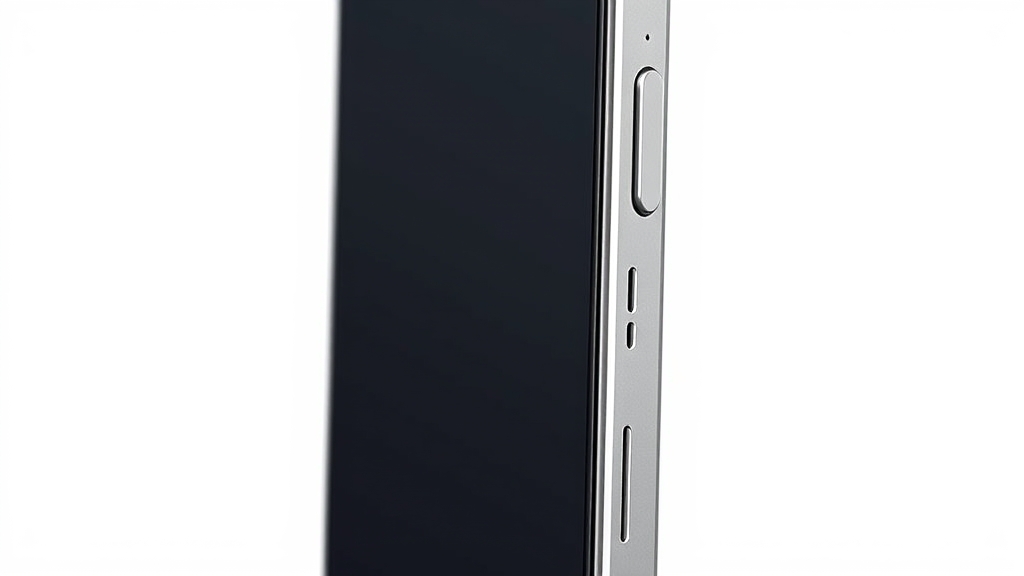
Xperiaの音量ボタンは右側面に縦一列で配置されています。機種によっては電源ボタン(指紋認証センサー内蔵)と音量ボタンが近接しているため、押し間違いや誤動作が起こりやすいという特徴があります。
【実証済み】音量ボタンが反応しないときの直し方
方法1:Side Senseの設定を変更する【Xperia特有の原因】
Xperiaに搭載されているSide Sense(サイドセンス)は、画面端をダブルタップしてショートカットメニューを表示する機能です。このSide Senseが音量ボタンの入力を横取りしているケースが非常に多く、最も一般的な原因のひとつです。
Side Senseは便利な機能ですが、感度が高すぎると「画面端のタップ」と「音量ボタンの押下」を誤認識し、結果として音量調整が機能しなくなることがあります。
Side Senseの設定を変更する手順:
- 設定アプリを開く
- 「Side Sense」 をタップ(機種によっては「システム」→「ジェスチャー」→「Side Sense」)
- 「Side Senseの感度」 を確認。デフォルトは「高」に設定されていることが多い
- 感度を一度 「低」 に変更してみる
- 音量ボタンが反応するか確認
- 改善した場合、感度を「標準」に調整して様子を見る
Side Senseを一時的に完全にオフにする:
- 設定 → Side Sense を開く
- 「Side Senseを使用」 のトグルをOFF
- 音量ボタンをテスト
- 改善した場合、Side Senseが原因と断定できる
補足: Side Senseの機能自体は便利なので、完全にオフにしなくても「音量ボタンの誤検知を防ぐ設定」だけで改善することもあります。感度を「低」に設定したままでも、ダブルタップの認識には十分な場合が多いです。
方法2:セーフモードで起動して原因を切り分ける
サードパーティアプリが音量ボタンの入力をブロックしている可能性があります。セーフモードで起動すると、プリインストールアプリ以外は無効化されるため、原因の切り分けができます。
セーフモードで起動する手順:
- 電源ボタンを長押し
- 画面に表示された 「電源オフ」 を長押し
- 「セーフモードで再起動」 をタップ
- 端末が再起動し、画面左下に「セーフモード」と表示される
- 音量ボタンが正常に動作するか確認する
- 正常に動作する場合、インストールしているアプリのいずれかが原因
- 再起動してセーフモードを解除し、最近インストールしたアプリをひとつずつアンインストールして特定する
方法3:キャッシュパーティションを削除する(Xperia特有)
Xperiaでは、システムキャッシュが蓄積されると音量ボタンの入力処理が遅延したり無視されたりすることがあります。キャッシュパーティションの削除はデータを消さずにシステムの一時ファイルだけを削除する安全なメンテナンスです。
手順(Xperia共通):
- 電源を切る
- 電源ボタンと音量上ボタンを同時に長押し
- Xperiaのロゴが表示されたら指を離す
- リカバリーモードメニューが表示される(日本語または英語)
- 音量ボタンで 「Wipe cache partition」 を選択
- 電源ボタンで決定
- 処理が完了したら 「Reboot system now」 を選択
- 再起動後、音量ボタンをテスト
注意点: この操作でアプリのデータや写真などの個人ファイルは削除されません。システムのキャッシュのみがクリアされる安全な操作です。
方法4:Androidの設定で音量関連の項目を総点検する
XperiaのAndroid設定には音量ボタンの動作に影響を与える項目が複数あります。以下の項目をひとつずつ確認してください。
| 確認する設定項目 | 設定パス | 推奨設定 |
|---|---|---|
| ユーザー補助 → 音量ボタンで操作 | 設定 → ユーザー補助 → 音量ボタンで操作(Toggle音量ボタン機能) | OFF(オンのままだとショートカットが優先される) |
| アクセシビリティ → システム操作 → システム操作のショートカット | 設定 → アクセシビリティ → システム操作 | 音量ボタンに関連するショートカットが有効だと干渉する場合あり |
| サウンド → メディア音量と通知音量のリンク | 設定 → サウンド → 音量 | 連動設定のオンオフで挙動が変わる場合あり |
| 開発者オプション → メディアの一時停止を無効化 | 設定 → 開発者オプション → メディア | オンのままだと音量ボタンの応答性に影響 |
| 通知の履歴と通知権限 | 設定 → 通知 → 通知履歴 | 無関係に思えてもリセットで改善する場合あり |
特に重要なのが「ユーザー補助 → 音量ボタンで操作」 です。この設定がONになっていると、音量ボタンを押したときに「音量変更」ではなく「アクセシビリティ機能の起動」が優先されるため、音量調整が機能しなくなります。
方法5:物理ボタンのクリーニングと確認
物理ボタン自体にゴミや汚れが付着していると、押下が正しく検出されません。特にポケットに入れて持ち歩くことが多いXperiaは、繊維くずやほこりがボタンの隙間に入り込みやすいです。
クリーニング手順:
- 端末の電源を切る
- 柔らかいマイクロファイバークロスを用意する
- クロスをわずかに湿らせる(水またはディスプレイクリーナー、アルコールは避ける)
- 音量ボタンの周囲を優しく拭く
- エアダスター(圧縮空気)があれば、ボタンの隙間に短いバーストで吹き付ける
- ボタンを数回押して可動域を確認する(引っかかりがないか)
- 完全に乾いてから電源を入れる
注意点: アルコールやウェットティッシュはボタンのゴムパッキンを劣化させる可能性があります。水または専用クリーナーを使用してください。また、エアダスターは缶を傾けずに使用しないと、内容物(液化ガス)が吹き出して端末内部にダメージを与える可能性があります。
方法6:スマートケースや保護フィルムの干渉を確認する
意外と見落とされがちなのがケースやフィルムの物理的な干渉です。特にXperia 1 VIのフラットデザインはケースの精度がボタン操作に直結します。
干渉の確認方法:
- ケースを外す
- 音量ボタンの周辺にケースの内側でボタンに当たるような跡がないか確認
- 保護フィルムやガラスがボタン付近まで覆っていないか確認
- ケースなしの状態で音量ボタンが正常に動作するかテスト
改善する場合、ケースやフィルムの形状が音量ボタンの可動域を制限している可能性があります。ボタン周辺をカットするか、別のケースを検討してください。
方法7:ファームウェアアップデートを確認する
ソニーは定期的にXperiaのファームウェアアップデートをリリースしており、音量ボタンやSide Senseに関するバグ修正が含まれていることがあります。
確認手順:
- 設定 → システム → ソフトウェアアップデート
- 利用可能なアップデートがある場合はインストール
- 再起動後、音量ボタンをテスト
更新後の注意: アップデート後に一部の設定が初期化されることがあるため、Side Senseの設定や音量ボタン関連の設定を再度確認することをおすすめします。
方法8:ハードウェア故障の診断と修理
上記の方法をすべて試しても改善しない場合、音量ボタンの物理的な故障が考えられます。
故障の兆候:
- ボタンを押した感触(クリック感)がなくなった、または変わった
- 明らかにボタンが沈み込んだまま戻らない
- ボタンの周辺に液体浸入の痕跡がある
- 他のボタン(電源ボタンなど)も同時に反応が悪い
修理の選択肢:
| 修理方法 | 費用相場 | 期間 | データ保持 |
|---|---|---|---|
| ソニー公式修理 | 5,000〜15,000円 | 1〜2週間 | ✅ 保持可能(原則) |
| キャリア保証(docomo/au/SoftBank) | 0〜3,000円(保証加入時) | 3日〜1週間 | ✅ 保持可能 |
| 街の修理店 | 3,000〜8,000円 | その日〜2日 | ⚠️ 店舗により異なる |
| 自分で交換(リスクあり) | 500〜2,000円(部品代) | 30分〜2時間 | ⚠️ 自己責任 |
ソニー公式修理が最も安心です。 音量ボタンの修理は比較的安価な部品交換で済むことが多く、データも保持したまま修理できます。保証期間内(購入から1年)であれば無償の可能性もあります。
Xperia 音量ボタン トラブル診断フローチャート
│
├─ Xperia 音量ボタンが反応しない
│
├─ 【確認】電源ボタンや他の物理ボタンは正常?
│ ├─ すべてのボタンが反応しない → システムクラッシュの可能性
│ │ └─ 強制再起動(電源+音量上を10秒長押し)
│ └─ 音量ボタンだけ反応しない ↓
│
├─ 【原因1】Side Senseの誤検知
│ ├─ 設定 → Side Sense → 感度を「低」に変更
│ ├─ 改善しない場合、Side Senseを一時的にOFF
│ └─ これで治ればSide Senseが原因
│ ├─ 完了
│ └─ 改善しない ↓
│
├─ 【原因2】アプリの干渉
│ ├─ セーフモードで起動して確認
│ ├─ セーフモードで正常 → アプリが原因
│ └─ 問題のアプリをアンインストール
│ ├─ 完了
│ └─ 改善しない ↓
│
├─ 【原因3】システムキャッシュの問題
│ ├─ リカバリーモード → Wipe cache partition
│ └─ 改善しない ↓
│
├─ 【原因4】設定の競合
│ ├─ 「音量ボタンで操作」(ユーザー補助)を確認
│ ├─ 開発者オプションの音量関連設定を確認
│ └─ 改善しない ↓
│
├─ 【原因5】物理的な問題
│ ├─ ケースを外してテスト
│ ├─ ボタン周辺をクリーニング
│ └─ 改善しない ↓
│
├─ 【原因6】ファームウェアのバグ
│ ├─ ソフトウェアアップデートを確認
│ └─ 改善しない ↓
│
└─ 【最終手段】ハードウェア故障
├─ ソニー公式修理に相談
├─ 保証期間内なら無償の可能性
└─ キャリア保証も確認
よくある質問(FAQ)
Q1:Xperiaの音量ボタンが反応しない原因で最も多いのは何ですか?
A:Side Senseの設定が最も一般的な原因です。Xperia独自機能であるSide Senseが、画面端へのタップと音量ボタンの押下を誤認識することで、音量調整が機能しなくなるケースが非常に多く報告されています。まずはSide Senseの感度を低く設定するか、一時的にオフにしてテストしてください。
Q2:Side Senseをオフにすると何ができなくなりますか?
A:Side Senseをオフにすると、画面端のダブルタップで表示されるショートカットメニュー(クイックアプリ起動、ワンハンドモード、通知の確認など)が使用できなくなります。ただし、これらの機能の多くは別の操作方法で代替可能なため、音量ボタンを優先する場合はオフにしても問題ありません。
Q3:Xperiaを水没させたわけではないのに、ボタンが濡れているような反応をします
A:日常生活での汗や湿気、ポケット内の結露など、微量の水分がボタンの隙間から浸入している可能性があります。シリコン製のボタンパッキンは完全な防水ではなく、湿度の高い環境では内部に水分が溜まることがあります。乾燥剤の入った袋に一晩入れて様子を見るか、ドライヤーの冷風をボタン付近に当てて乾燥させてみてください。
Q4:音量ボタンでスクリーンショットが撮れるようになったが、音量調整ができなくなった
A:Xperiaでは「電源ボタン+音量下ボタン」の同時押しがスクリーンショットのショートカットとして機能しますが、この機能が誤認識されて音量調整がブロックされている可能性があります。設定 → システム → ジェスチャー → 「電源ボタンと音量ボタンのスクリーンショット」(または類似の名称)の設定を確認し、オフにすることで改善する場合があります。
Q5:音量ボタンが反応しないのに、画面上の音量スライダーは操作できます
A:物理ボタン側の問題です。ソフトウェア(Android)は正常に動作しているため、Side Senseの設定やアプリの干渉ではなく、物理ボタンの接触不良や汚れの付着、またはボタン自体の故障が疑われます。まずはクリーニングを試し、改善しなければ修理を検討してください。
Q6:Xperia 1 VIで音量ボタンの位置が変更になったと聞きましたが、不具合ですか?
A:Xperia 1 VIではデザインの刷新に伴い、音量ボタンの位置と形状が従来モデルから変更されています。ボタンがより薄く、フラットな形状になったため、従来のモデルより押しにくく感じる場合があります。これは設計変更によるものであり、不具合ではありません。ケースの選択や押し方の工夫で対応してください。
Q7:音量ボタンを修理に出すとデータは消えますか?
A:ソニー公式修理では、音量ボタン程度の修理であればデータは原則保持されます。ただし、修理内容によってはシステムの初期化が必要になるケースもあるため、修理に出す前には必ずバックアップを取ることをおすすめします。キャリア経由の修理も同様です。
最終チェックリスト
- [ ] Side Senseの感度を低く設定した、または一時的にオフにした
- [ ] セーフモードでアプリの影響を確認した
- [ ] キャッシュパーティションを削除した
- [ ] 「音量ボタンで操作」などのアクセシビリティ設定を確認した
- [ ] ケースを外してボタンの動作を確認した
- [ ] ボタン周辺をクリーニングした
- [ ] ソフトウェアアップデートを確認した
- [ ] ハードウェア故障の場合はソニー公式修理に相談する
参考リンク
🔊 音量ボタンに関する他の記事
更新日: 2026年7月5日