
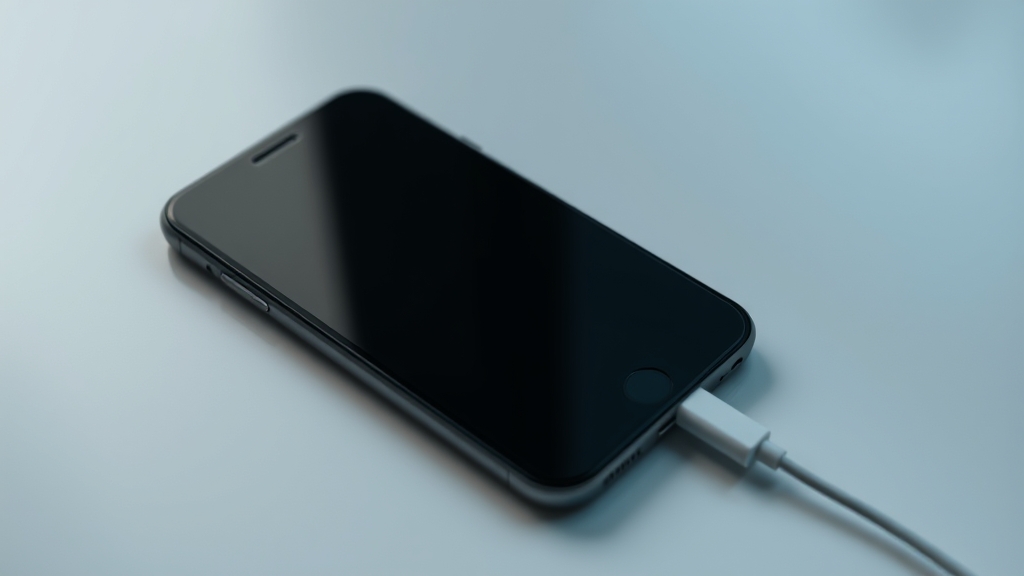
スマホの画面が突然真っ暗になって動かない——音やバイブはするのに画面だけ映らない、充電しても反応がない、電源ボタンを押しても何も表示されない。このような症状は多くのユーザーが経験しますが、原因によっては自分で直すことができます。
この記事では、スマホの画面がつかない原因を「電源が入らない場合」「電源は入っているが画面が映らない場合」の2つに分けて解説し、iPhone・Android別の対処法を順番に紹介します。
まずは症状を確認する
画面がつかないと言っても、実際にはいくつかの異なる状態があります。以下の表で自分の症状を確認してください。
| 症状 | 考えられる原因 |
|---|---|
| 電源ボタンを押しても完全に無反応 | バッテリー切れ、充電不良、基板の故障 |
| バイブや音はするが画面が真っ暗 | ディスプレイの故障、バックライト切れ、OSフリーズ |
| Appleロゴやメーカーロゴが表示されたまま進まない | OSの破損(ブートループ)、アップデート失敗 |
| 画面がついたり消えたりする | 近接センサーの誤作動、バッテリーの接触不良 |
| 充電マークは表示されるが起動しない | バッテリーの完全放電、バッテリー劣化 |
① 充電してから試す
最もシンプルな原因がバッテリー切れです。スマホを純正または認証済みの充電器に接続し、30分以上そのまま放置してください。完全に放電しきっている場合、充電を開始しても数分間は反応しないことがあります。
充電しても反応がない場合、別のケーブルとアダプタに交換して試してください(ケーブル断線もよくある原因です)。ワイヤレス充電対応の端末なら、ワイヤレス充電も併せて試すと原因の切り分けになります。
② 強制再起動する
ソフトウェアがフリーズしている場合、強制再起動で復帰できます。通常の再起動操作が効かない場合でも、以下の方法で強制的にリセットできます。
| 機種 | 強制再起動の方法 |
|---|---|
| iPhone 8以降(Face ID搭載) | 音量↑を押してすぐ放す→音量↓を押してすぐ放す→サイドボタンをAppleロゴが表示されるまで長押し(約10〜15秒) |
| iPhone 7 / 7 Plus | 音量↓ボタンとサイドボタンをAppleロゴが出るまで同時長押し |
| iPhone 6s以前 | ホームボタン+サイド(上部)ボタンをAppleロゴが出るまで同時長押し |
| Galaxy | 電源ボタン+音量↓を10秒以上長押し |
| Xperia / Pixel | 電源ボタンを30秒以上長押し(または電源+音量↑) |
強制再起動でAppleロゴやメーカーロゴが表示されたら、そのまま再起動が完了するまで待ってください。
③ 電源は入っているが画面が映らない場合
着信音やバイブレーションはするのに画面だけが真っ暗な場合、以下の可能性があります。
近接センサーの誤作動(Android)
通話中に画面をオフにする近接センサーが誤作動している可能性があります。保護フィルムやケースがセンサーを覆っていないか確認し、一度外して試してください。スマホを強制再起動すると多くの場合は復帰します。
ディスプレイの物理的故障
画面にヒビや割れがないのに映らない場合、内部の有機ELパネルやバックライトが故障している可能性があります。特にGalaxy Sシリーズや有機ELディスプレイ搭載機種では、衝撃がなくても突然ディスプレイが故障することがあります。この場合、画面交換が必要です。
バックグラウンドで動作しているか確認する
PCに接続してスマホが認識されるか確認してください。PCに認識される場合、システムは動いているが画面だけが表示されていない状態です。iPhoneの場合はiTunes/Finder、Androidの場合はファイル転送モードで認識されるか試してください。
④ ブートループ(ロゴ表示のまま)からの復旧
Appleロゴやメーカーロゴが表示されたまま再起動を繰り返す「ブートループ」状態の場合、以下の方法を試してください。
iPhoneの場合: 強制再起動を試しても直らない場合、リカバリモードからの復元が必要です。iPhoneをPCに接続し、強制再起動の操作中に画面にケーブルとiTunesのアイコンが表示されたらリカバリモードに入った合図です。iTunes/Finderで「更新」を選択すると、データを消さずにOSを再インストールできます。それでもダメなら「復元」を選択(データは消去されます)。
Androidの場合: 電源オフの状態から「電源ボタン+音量↑」を長押ししてリカバリモードを起動します。「キャッシュパーティションを削除」(データは消えません)を試し、それでも直らない場合は「データの初期化/工場出荷状態にリセット」を実行します。
⑤ それでも直らない場合の判断基準
以下のような症状がある場合、ハードウェアの故障が強く疑われます。自分で分解しようとせず、修理業者に相談してください。
- 充電しても数時間経ってもまったく反応がない
- 強制再起動の操作をしても一切のバイブや音がない
- 画面に縦線・横線が入ったまま映らなくなった
- 水没や強い落下の直後に画面がつかなくなった
- スマホが異常に熱くなっている(バッテリー膨張の可能性)
- PCに接続しても認識されない
修理費用の目安
| 修理内容 | iPhone(正規) | Android(メーカー・キャリア) |
|---|---|---|
| バッテリー交換 | 約7,000〜19,400円 | 約5,000〜15,000円 |
| ディスプレイ交換 | 約20,000〜60,000円 | 約15,000〜40,000円 |
| 基板修理 | 交換対応(高額) | 修理店により異なる |
修理費用が高額になる場合や、端末が古い場合は機種変更も検討してください。特に3年以上使用している端末は、修理しても別の不具合が発生するリスクがあります。
Q&A
画面が映らなくても、PCに接続することでデータを救出できる可能性があります。iPhoneの場合はiTunes/Finderでバックアップを取る、またはサードパーティ製のデータ復元ソフトを使用します。Androidの場合はPCに接続してファイル転送モード(MTP)で認識されるか試してください。USBデバッグが有効になっていれば、ADBコマンドでデータを取り出すことも可能です。それでも難しい場合は、修理店にデータ救出を依頼してください。
まず電源が入っている場合はすぐに電源を切り、SIMトレイを抜いてください。絶対に充電ケーブルを挿さないでください(内部ショートの原因になります)。タオルで水分を拭き取り、風通しの良い場所で48時間以上自然乾燥させてから電源を入れてみてください。それでも直らない場合、基板が腐食している可能性が高いため、専門の修理店に相談してください。水没の場合は早期の対応が復旧率に大きく影響します。炊飯器やドライヤーでの乾燥は故障を悪化させるため絶対に避けてください。
OSの深刻な破損が疑われます。PCに接続してリカバリモードから復元を試してください。iPhoneの場合、リカバリモードに入るには強制再起動の操作中にPCに接続します。リカバリモード画面が表示されたら、iTunes/Finderで「更新」を選べばデータを消さずにOSを再インストールできます。それでも直らない場合は「復元」(初期化)が必要です。
システムは動作しているため、ディスプレイかその接続部分の故障である可能性が高いです。有機ELディスプレイ搭載機種(特にGalaxyやiPhone X以降)で発生しやすい症状です。修理には画面交換が必要になるケースがほとんどです。データの救出は比較的容易な状態なので、PC接続やクラウドバックアップを早めに行ってください。
画面は表示されるがタッチが効かない場合は「タッチパネル故障」または「ゴーストタッチ」の可能性があります。まず保護フィルムを剥がして試し、画面の汚れを拭いてください。それでも直らない場合、強制再起動を試し、最終的には修理が必要です。タッチパネルとディスプレイは別部品ですが、多くのスマホでは一体化しているため、修理時にはディスプレイごと交換になることが一般的です。
まとめ
スマホの画面がつかない場合、まず充電と強制再起動を試してください。これで多くの問題は解決します。それでも直らない場合、電源は入っているが画面が映らないのか、完全に起動しないのかを見極め、リカバリモードからの復元を試します。それでも改善しなければディスプレイや基板のハードウェア故障が疑われるため、修理業者に相談しましょう。
日頃からこまめにバックアップを取っておくことで、どんなトラブルが起きても大切なデータを守ることができます。